Система поддерживает следующие типы устройств:
- Дисковые (блочные) устройства хранения, организованные на локальных накопителях, подключенные к локальным контроллерам дисков или PCI контроллерам Силовых серверов;
- Дисковые (блочные) устройства хранения, подключенные по FC, iSCSI на Силовые серверы Системы;
- Дисковые (сетевые) устройства хранения, подключенные по NFS, CIFS на Силовые серверы Системы;
- Объектные (S3) устройства хранения, доступные по протоколу AWS S3 на Силовых серверах Системы;
- Специализированные устройства хранения резервных копий Tatlin.Backup (по протоколу NFS(TBFS), в режиме TBOOST — с использованием tb_agent@fuse на Силовых серверах и в режиме TBOOSTAPI — с использованием Tboost SDK библиотеки на Силовых серверах без необходимости создания точки монтирования на файловую систему);
- Ленточные устройства хранения резервных копий, подключенные через модуль интеграции Ревизор.
При использовании дисковых блочных устройств, Система предоставляет возможность настраивать пулы программной дедупликации данных (тип ZFS). Количество устройств хранения на одном Силовом сервере и на всех Силовых серверах в (экземпляре) домене Системы не ограничено.
¶ 3.1. Подготовка к созданию устройств хранения
Перед созданием устройства хранения в Системе, необходимо выполнить следующие действия:
- Подключите диски к силовому серверу, где будет создано устройство хранения. Тип и объём дисков рассчитываются индивидуально для каждого заказчика. При использовании менеджера логических томов настройте его — подойдёт любой тип, поддерживаемый операционными системами, совместимыми с Системой;
- Создайте файловую систему (тип файловой системы — любая поддерживаемая на совместимых с Системой ОС) на созданном логическом томе или на разделе диска (если менеджер логических томов не используется);
- Создайте точку монтирования (любую) и смонтируйте созданный том с файловой системой на любую точку монтирования на Силовом сервере:
# mount /dev/<имя тома> </точка монтирования>
Например:
# mount /dev/sdb1 /STORAGE
- Вы также можете не создавать дополнительные дисковые тома, а использовать любую точку монтирования, доступную на файловой системе Силового сервера или создать свою, например в разделе root () :
# mkdir /STORAGE
Внимание! Перед созданием программного пула дедупликации на Силовом сервере, необходимо установить пакеты openzfs (поставляется в комплекте дистрибутива Силового сервера – каталог brst-aux).
Внимание! Перед созданием устройства хранения, который использует NFS точку монтирования, необходимо установить пакеты nfs-common или nfs-utils, содержащие бинарники для монтирования NFS шар (не поставляется в комплекте дистрибутива Силового сервера).
¶ 3.2. Создание дисковых устройств хранения
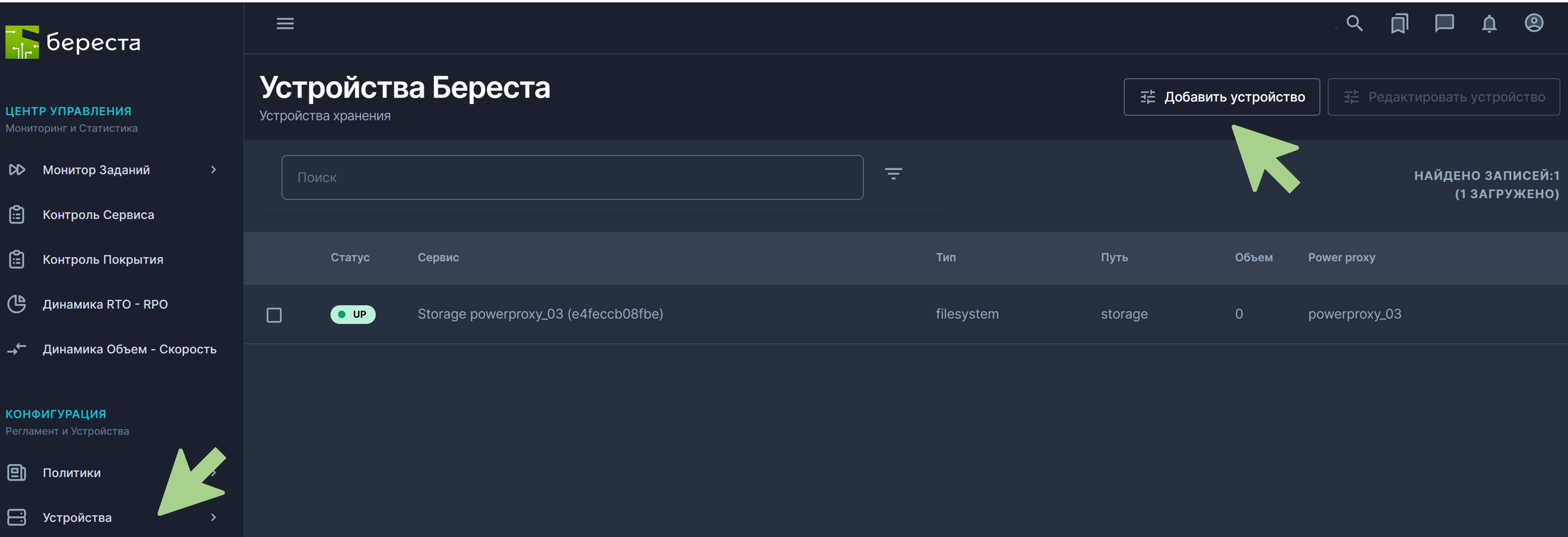
Для создания нового устройства хранения, в административной консоли управления, перейдите в панели навигации слева в раздел «Конфигурация» → «Устройства» и на открывшейся справа странице нажмите кнопку «Добавить устройство»:
На экране откроется форма для создания нового устройства:
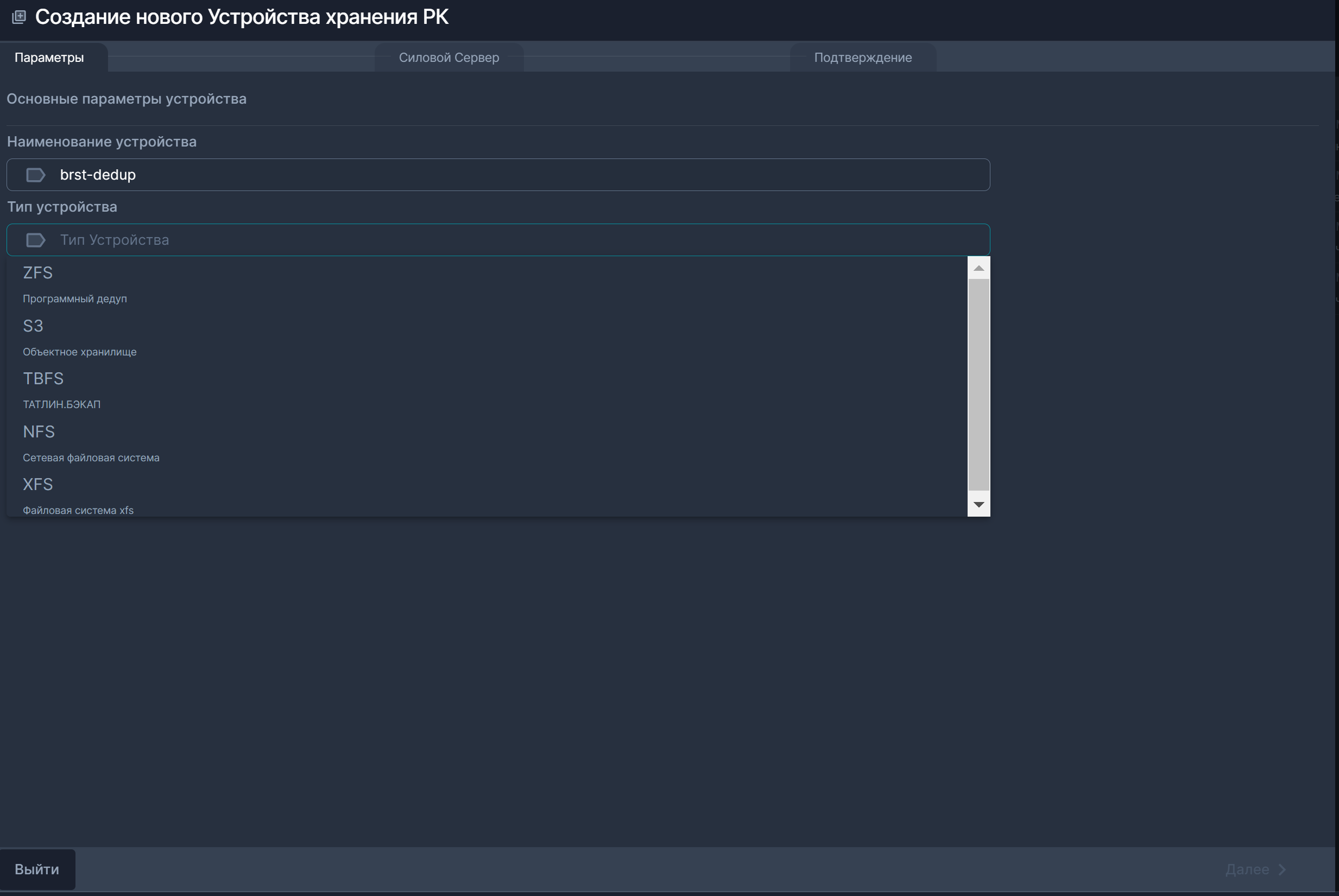
Заполните поля в форме создания нового устройства:
- Наименование устройства - произвольное имя;
- Тип FS - тип файловой системы, которая была использования для ее создания, напр. xfs, ext4, zfs, s3, tbfs. Для того, чтобы использовать точку монтирования на системных томах, используйте тип “etc”;
- Тип хранения - если подключенная файловая система или дисковый том, который для нее используется поддерживает дедупликацию, - укажите «DEDUP», если не поддерживает, используйте тип «FILE»;
- Путь - укажите точку монтирования, на котором доступна ранее созданная файловая система, напр. «STORAGE»;
- Статус - укажите начальный статус устройства, напр. «UP» (в дальнейшем Система будет автоматически контролировать статус устройства).
Параметры, специфичные для создания пула программной дедупликации на базе OpenZFS (дополнительно, при создании пулов дедупликации на базе OpenZFS, рекомендуется использовать опцию -O recordsize=1M в директиве создания пула):
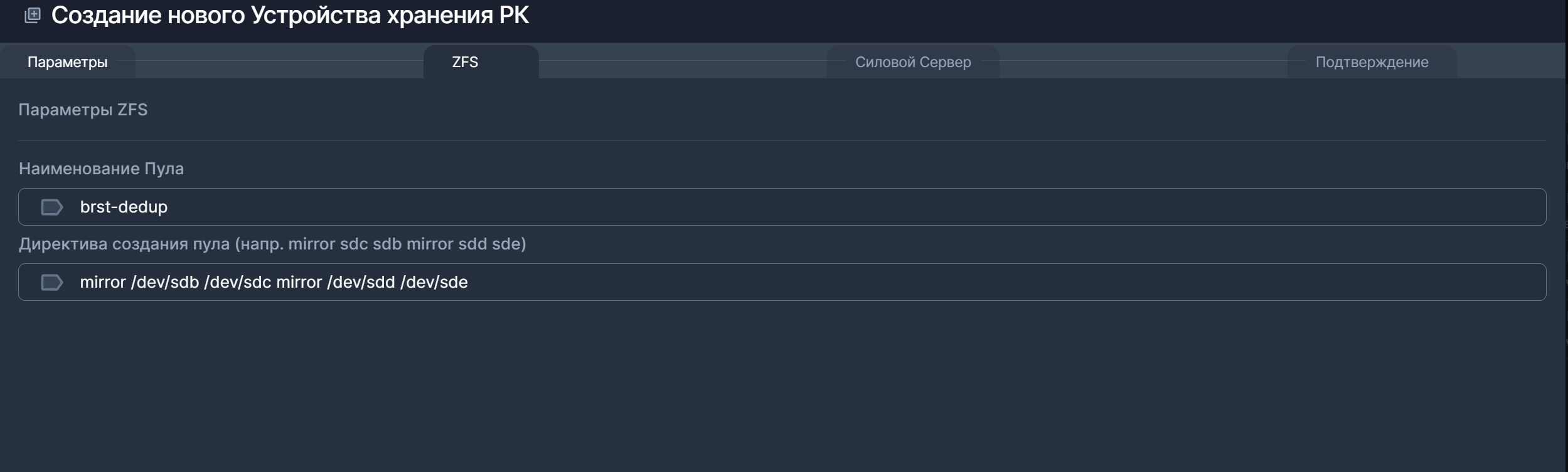
Нажмите кнопку «Далее» и выберите Силовой сервер, на котором будет создано устройство:
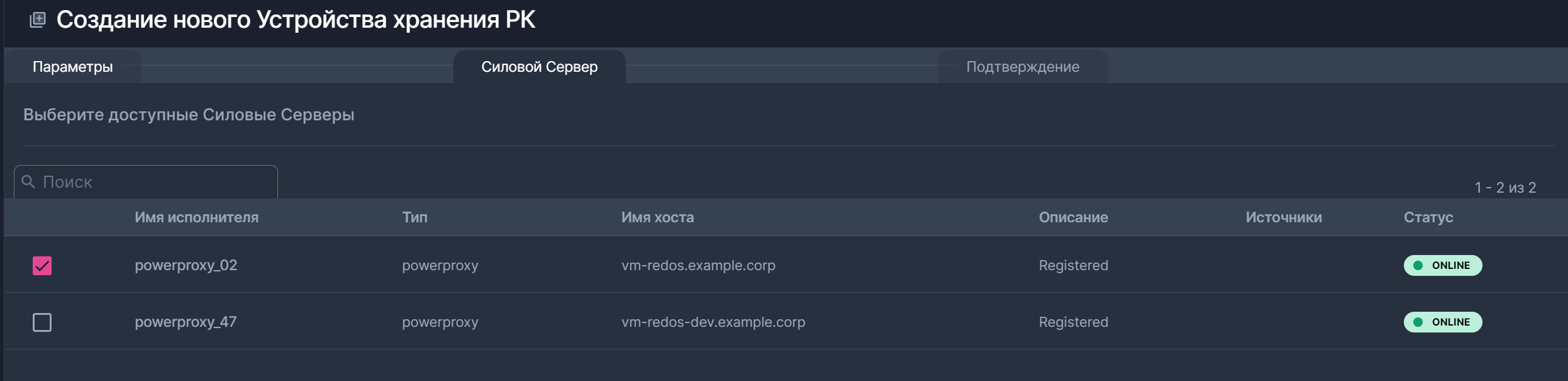
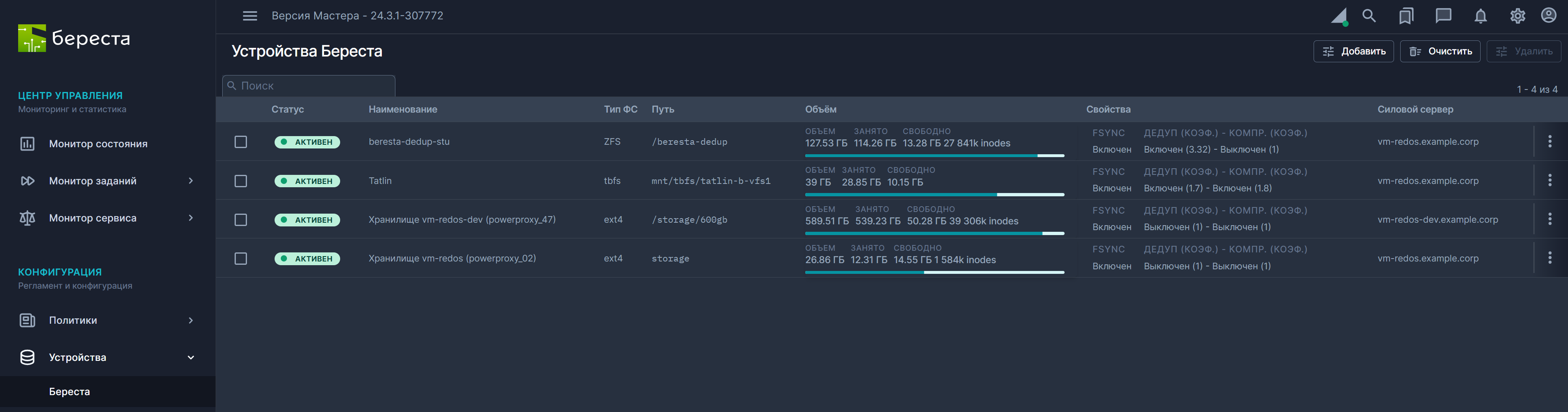
Нажмите кнопку «Далее» → «Добавить». После сообщения «Устройство успешно добавлено» станет доступно новое устройство хранения в списке доступных устройств:
¶ 3.3. Подключение устройств Tatlin.Backup
Для подключения устройств Tatlin.Backup, в административной консоли управления:
- Перейдите в панели навигации слева в раздел «Конфигурация» - «Устройства»;
- На открывшейся справа странице нажмите кнопку «Добавить устройство»;
- Укажите произвольное имя и выберите тип TBFS,TBOOST или TBOOSTAPI (для подключения к Tatlin.Backup по NFS - используйте тип устройства TBFS).
Для работы по протоколу NFS на Силовых серверах должены быть установлен NFS Client, в режиме TBOOST - пакет tb_agent, в режиме TBOOSTAPI - библиотека libtboost_sdk.so, которая поставляется в дистрибутиве Системы Береста.
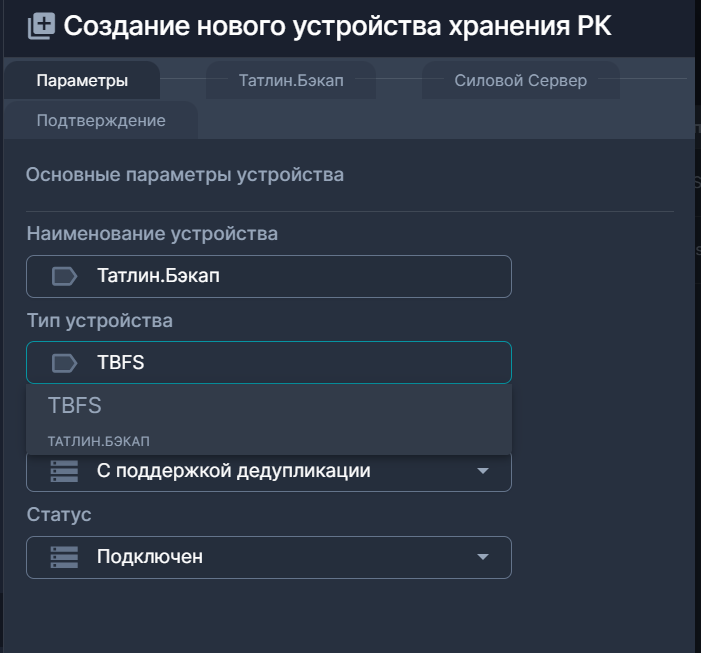
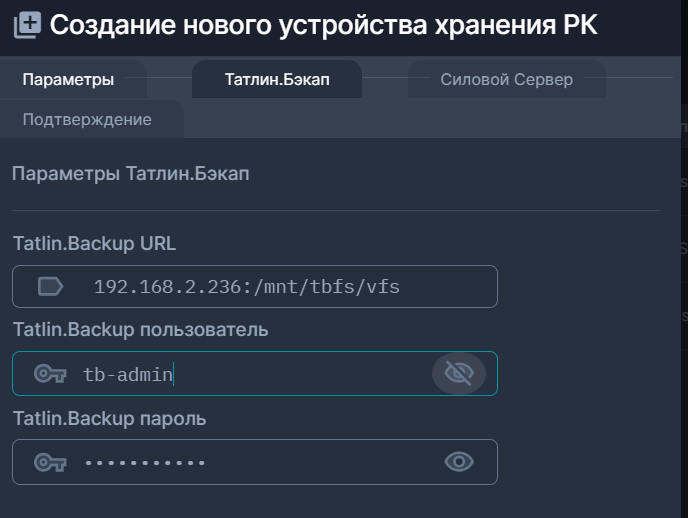
Нажмите «Далее» и заполните следующие поля:
- Tatlin.Backup URL http://<FQDN или IP-адрес>/<имя NFS шары>
Если ваше устройство Tatlin.Backup поддерживает подключение по https, - укажите протокол https в адресной строке.
Пример https://192.168.2.236:/mnt/tbfs/tatlin-b-vfs1
- Tatlin.Backup пользователь УЗ администратора устройства Татлин.Бэкап (например tb-admin);
- Tatlin.Backup пароль пароль УЗ администратора устройства Татлин.Бэкап;
- Для режима TBOOSTAPI - Имя VFS - имя экспорта TBOOST;
- Для режима TBOOSTAPI - Имя каталога для хранения резервных копий.
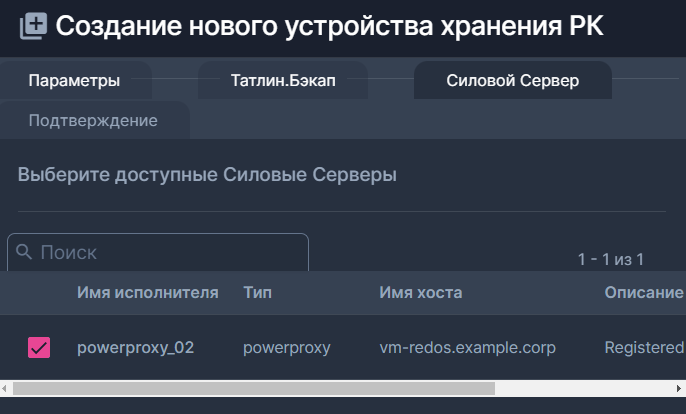
Нажмите «Далее» и укажите Силовой сервер из списка доступных (для режима TBOOSTAPI этот шаг не требуется, т.к. устройство доступно в разделяемом режиме для всех Силовых серверов, имеющих сетевой доступ к Tatlin.Backup по DATA-интерфейсу).
Нажмите «Создать». Подключение к устройству Татлин.Бэкап завершено, в случае успешного подключения в списке устройств появится новое устройство Татлин.Бэкап со статусом «активен» и отображением статистических данных (объём, занято, коэфф. дедупликации и компрессии).

Режим подключения TBOOSTAPI поддерживает специальную опцию "КАРАНТИН", доступную в настройках устройства. Данная опция активирует механизм создания снепшотов Tatlin.Backup для возможности аварийного восстановления в случае порчи данных на исходной VFS.
Для того, чтобы восстановить резервные копии, доступные только на снепшотах Tatlin.Backup после порчи исходной VFS, выполните следующие шаги:
- В WEB-консоли Tatlin.Backup перейдите в "Хранилище" - виртуальные файловые системы;
- Выберите исходную VFS (данные которой испорчены), перейдите во вкладку "Защита данных";
- Выберите снэпшот, который вы планируете использовать для восстановления данных;
- Нажмите "Подключить" и укажите тип NFS или T-BOOST;
- На любом Силовом сервере Бересты, с которого доступно устройство Tatlin.Backup, смонтируйте снэпшот с помощью tb_agent или mount.nfs (например - tb_agent --tcp-addr 192.168.2.236:5555 --export brst-snap-locked-2409 /tbsnap);
- В WebUI Бересты создайте новое устройство (тип FS, путь - точка монтирования снэпшота - /tbsnap в примере, в качестве Силового сервера укажите сервер, на котором выполнено монтирование);
- В WebUI Бересты для созданного устройства выполните его инвентаризацию (по троеточию);
- В диалоговом окне появится информация о резервных копиях, которые импортированы со снэпшота (если копии уже хранятся в Системе, импорт не пройдет и предварительно потребуется принудительная зачистка метаданных резервных копий в панели "Каталог РК");
- После успешного импорта резервных копий со снэпшота в результате инвентаризации, резервные копии становятся доступными для восстановления.
¶ 3.4. Подключение устройств EMC DataDomain
Система поддерживает использование устройств EMC DataDomain в качестве хранилищ резервных копий. При этом, коммуникации процессов Системы с устройствами EMC DataDomain осуществляются по протоколу DDBoost без необходимости монтирования по протоколам NFS, CIFS или DDboost FS. Дедупликация выполняется на стороне Силового Сервера или Агента (если Силовой Сервер установлен вместе с Агентом Системы).
Для подключения нового устройства EMC DataDomain, в административной консоли управления:
- Перейдите в панели навигации слева в раздел «Конфигурация» → «Устройства»;
- На открывшейся справа странице нажмите кнопку «Добавить устройство»;
- Укажите произвольное имя,выберите тип DDBOOST и укажите уникальный тег устройства в поле путь:
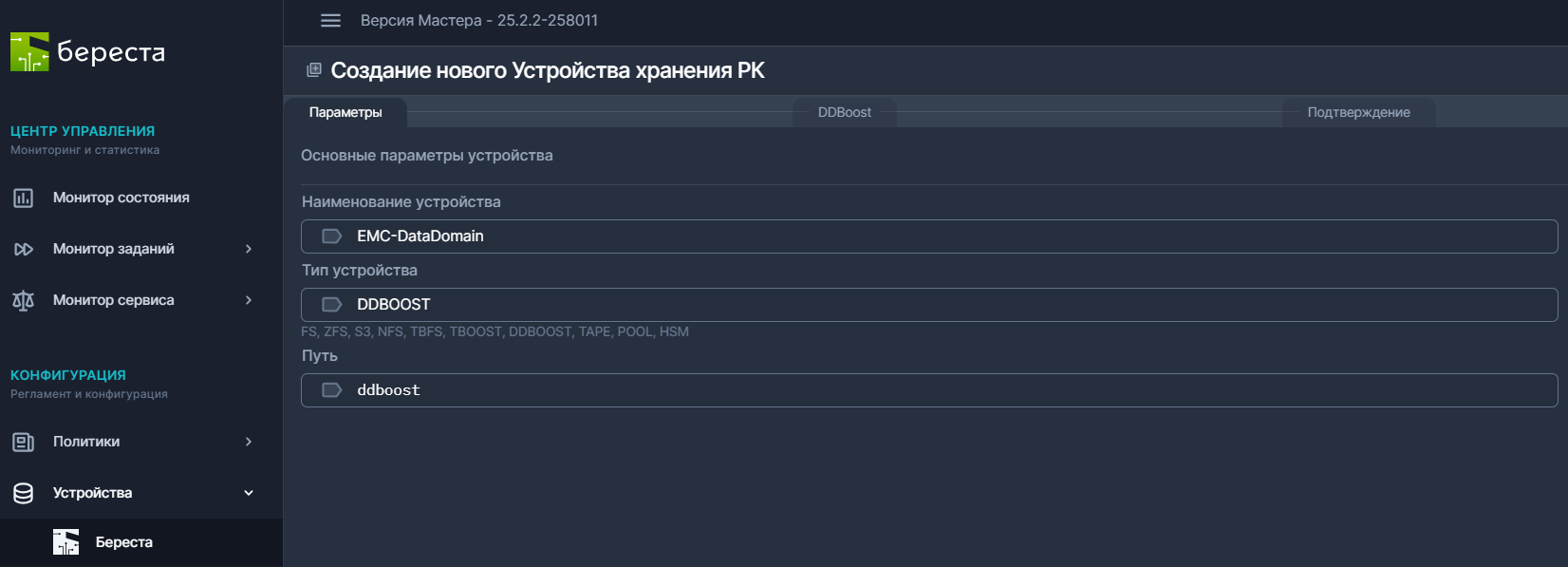
На следующем шаге укажите IP-адрес для подключения к устройству и данные пользователя EMC DataDomain обладающего минимально правами limited-admin:
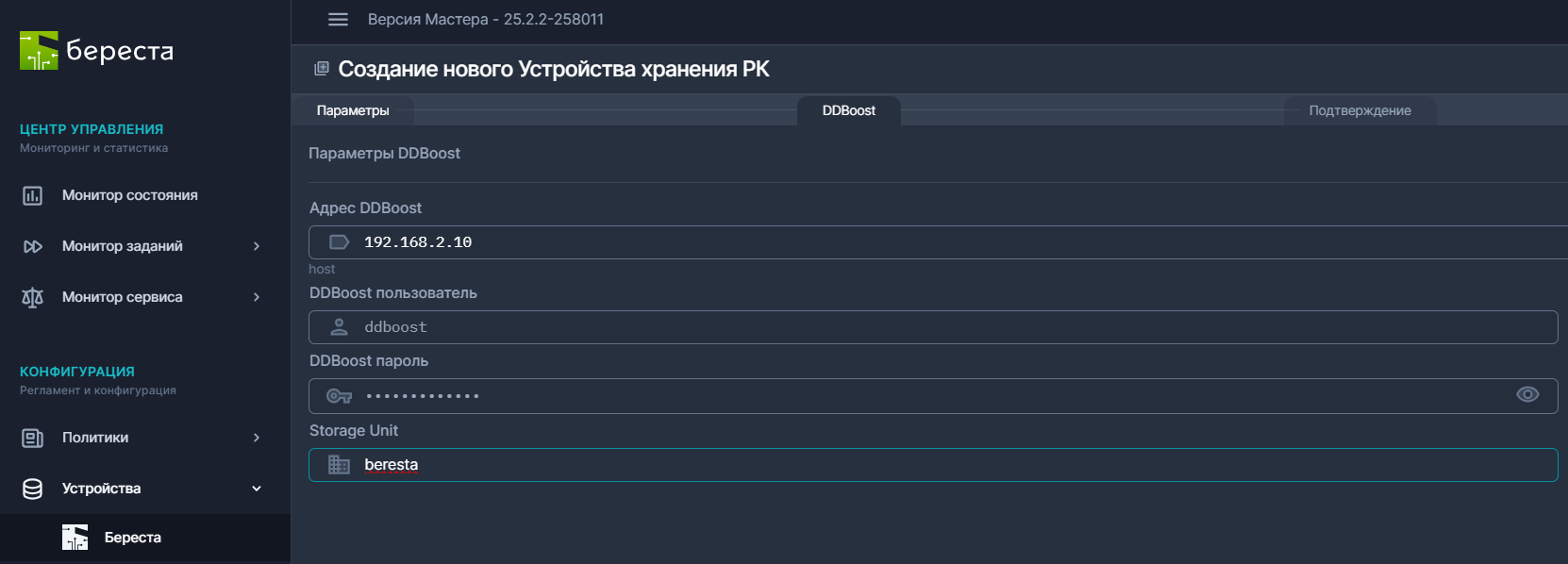
Данный тип устройства не требует привязки к конкретному силовому серверу, поскольку является разделяемым ресурсом. Для работы устройства необходима только сетевая доступность с силовых серверов.
¶ 3.5. Подключение объектных устройств хранения
Для подключения нового устройства объектного хранения (S3), в административной консоли управления:
- Перейдите в панели навигации слева в раздел «Конфигурация» → «Устройства»;
- На открывшейся справа странице нажмите кнопку «Добавить устройство»;
- Укажите произвольное имя и выберите тип S3:
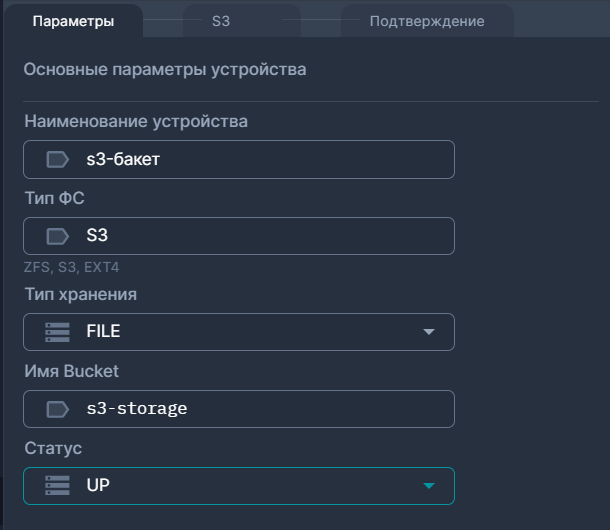
На следующей странице заполните параметры подключения к объектному хранилищу (предоставляются провайдером):
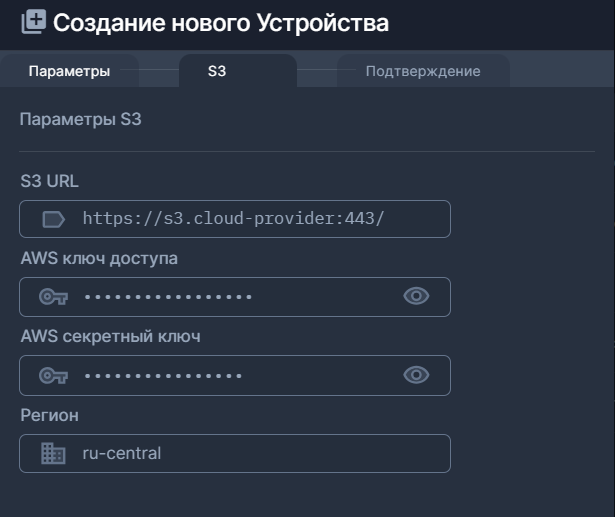
Данный тип устройства не требует привязки к конкретному Силовому Серверу, поскольку является разделяемым ресурсом. Для работы устройства необходима только сетевая доступность с Силовых серверов.
Для повышения скорости передачи данных загрузка и выгрузка резервных копий с объектных устройств хранения осуществляется в режиме multipart с многопоточной передачей.
Параметры передачи:
- Размер части выбирается автоматически в зависимости от объёма резервной копии;
- Количество частей не превышает 10 000;
- Максимальный размер резервной копии: 50 ТБ.
¶ 3.6. Подключение ленточных устройств хранения
Система поддерживает роботизированные ленточные библиотеки в качестве устройств хранения резервных копий. Поддерживаются устройства всех производителей, управляемые по SCSI-интерфейсу (ACSLS управляемые библиотеки поддерживаются только через модуль "Ревизор"). Поддерживаются любые типы ленточных приводов в роботизированных библиотеках (включая, но не ограничиваясь: LTO3-LTO9, T9840, T9940, T10000, DLT, DAT, IBM 3592). Система автоматически распознает и активирует конфигурацию (файлы устройств для работы с роботами и драйвами) ленточных устройста хранения. Для активации функционала распознавания и использования ленточных устройств на определенном Силовом сервере, необходимо добавить переменную BRST_ROBOTS_FILE со значением auto в юнит-файл и перезапустить сервис brst-powerproxy (перечитав конфигурацию systemctl daemon-reload):
Environment=TMP=/opt/beresta/brst-powerproxy/temp/py DEBUG=0 BRST_ROBOTS_FILE=auto
Для использования ленточной библиотеки необходимо:
- Создать логическое устройство хранения типа "tape";
- Привязать к нему ленточные носители, которые будут использоваться с этим устройством.
Устройство типа "tape" является аналогом ленточного пула хранения и позволяет:
- одновременно использовать один или несколько накопителей роботизированной библиотеки;
- работать только с носителями, привязанными к устройству.
Для создания нового устройства хранения резервных копий:
- В административной консоли перейдите: "Конфигурация" → "Устройства";
- Нажмите «Добавить устройство»;
- Заполните параметры:
- Имя: произвольное название устройства;
- Тип: "TAPE";
- Путь: тег для упрощённой идентификации.
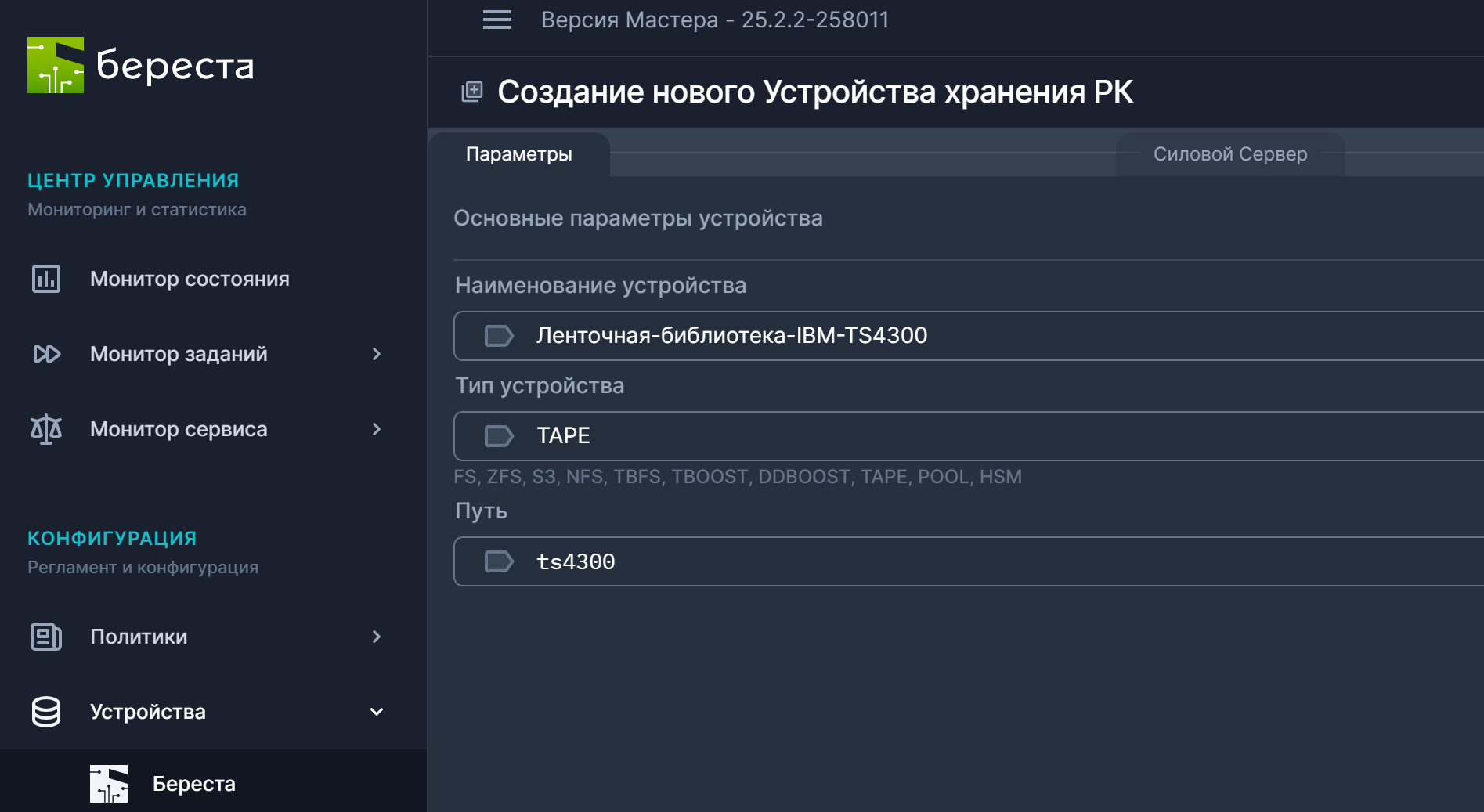
На следующей странице выберите Силовой сервер, на котором вы хотите использовать это устройство. Завершите визард создания устройства. В списке устройств появится новое устройство с типом "tape". Нажмите троеточие напротив созданного устройства и выберите опцию "Библиотеки", откроется окно автоматически распознанной конфигурации роботизированных ленточных библиотек, доступных на Силовых серверах Системы:
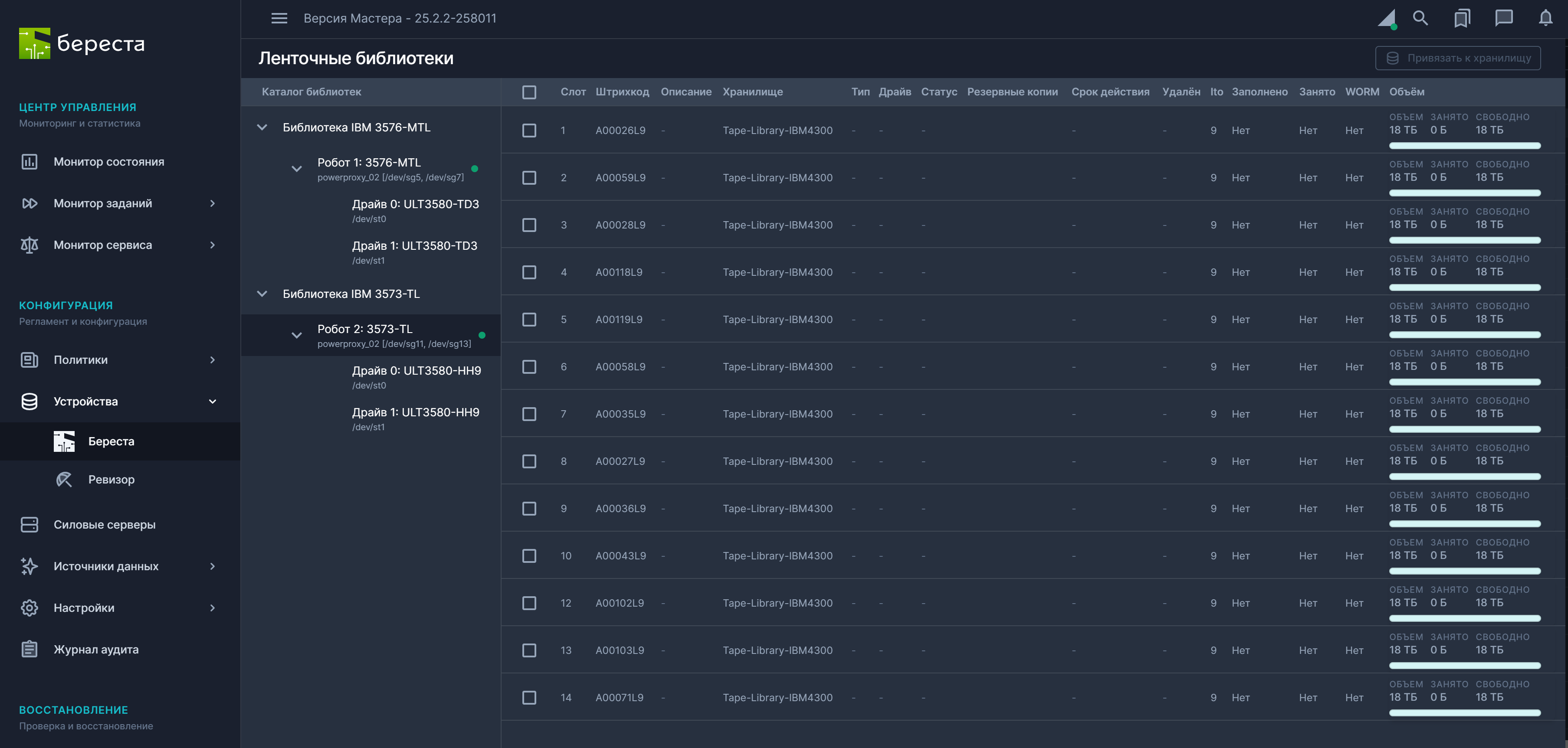
Сверьте автоматически распознанную конфигурацию (количество и тип приводов, носителей, файлы работы с устройствами). Переместитесь на уровень робота, выберите носители, которые хотите использовать в устройстве хранения резервных копий и нажмите кнопку "Привязать к хранилищу". Устройство хранения с типом "tape" готово к работе.
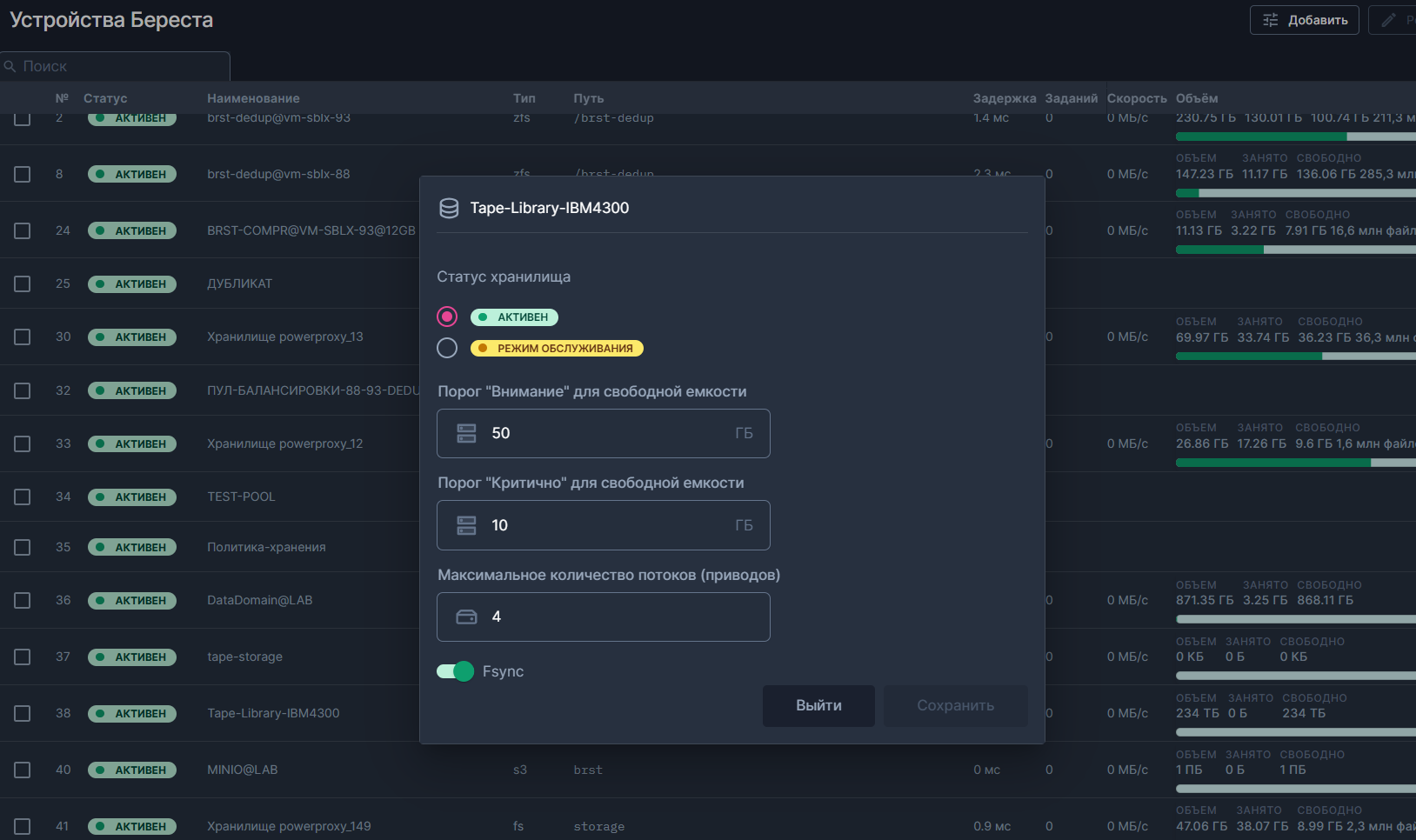
Система может параллельно использовать все ленточные приводы, доступные в библиотеке, для ограничения числа одновременно используемых приводов, нажмите "Настройки" напротив устройства и установите значение параметра "Максимальное количество потоков (приводов)".
¶ 3.7. Пулы балансировки для устройств хранения
Система поддерживает пулы балансировки для обеспечения отказоустойчивости и автоматического распределения нагрузки между устройствами хранения и Силовыми серверами Системы. Сбой любого из этих компонентов автоматически детектируется Системой и пул балансировки "подставляет" доступный компонент для выполнения заданий Системы, перенастройка политик резервного копирования не требуется.
Для создания пула балансировки:
- В административной консоли перейдите: "Конфигурация" → "Устройства";
- Нажмите кнопку «Добавить устройство»;
- Заполните параметры:
- Имя: произвольное название пула;
- Тип: POOL.
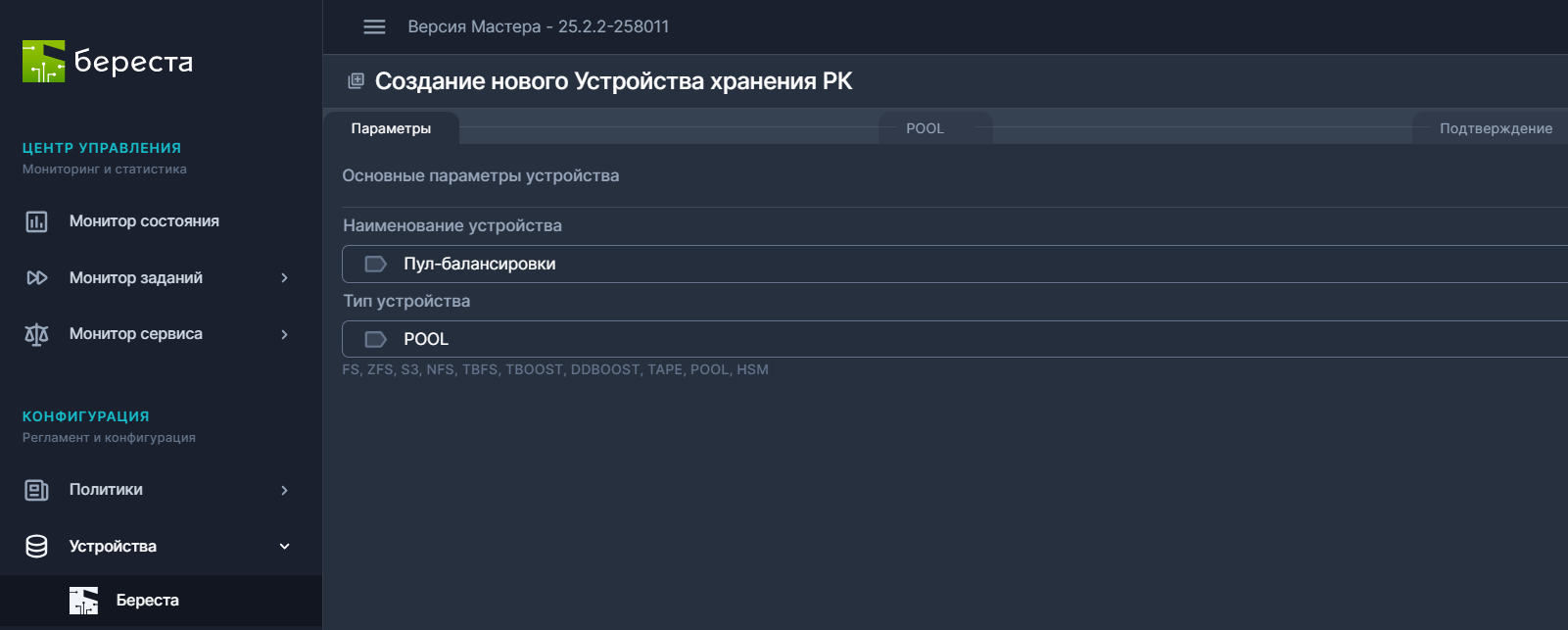
На следующем шаге создайте правила выбора хранилища для одного или нескольких уровней.
Принцип работы:
- Система последовательно проверяет доступность устройств от высшего уровня к низшему;
- Переход на следующий уровень происходит автоматически при недоступности всех устройств текущего уровня.
Рекомендация:
Для реализации приоритетного выбора разместите по одному устройству на каждом уровне. В этом случае система будет использовать последовательный алгоритм выбора хранилищ.
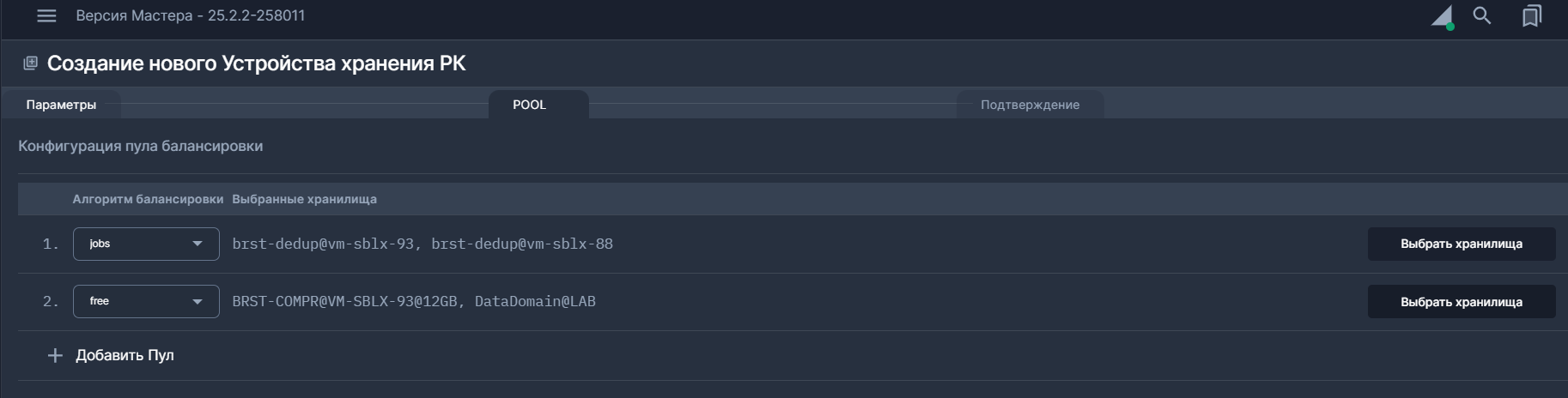
Описание алгоритмов балансировки приводится в таблице ниже:
| Алгоритм балансировки | Описание |
|---|---|
| used | Выбор наименее утилизированного по емкости хранилища |
| free | Выбор наиболее свободного по емкости хранилища |
| jobs | Выбор хранилища с меньшим кол-вом активных заданий |
| threads | Выбор хранилища с меньшим кол-вом активных потоков |
| speed | Выбор хранилища с меньшим значением текущей скорости передачи в рамках активных заданий |
| delay | Выбор хранилища с меньшим значением текущей задержки на операции ввода-вывода |
Дополнительно для улучшения эффективности дедупликации можно включить параметр "липкость". Он переопределяет логику выбора хранилища индивидуально для каждого источника данных, в зависимости от того, где лежат его предыдущие резервные копии:
| Липкость | Описание |
|---|---|
| none | липкость отключена, работает базовый алгоритм балансировки |
| count | будет выбираться хранилище, где больше всего копий источника |
| date | будет выбираться хранилище, где лежит самая свежая копия источника |
| size | будет выбираться хранилище, где лежит самая большая копия источника |
¶ 3.8. Политики иерархического хранения
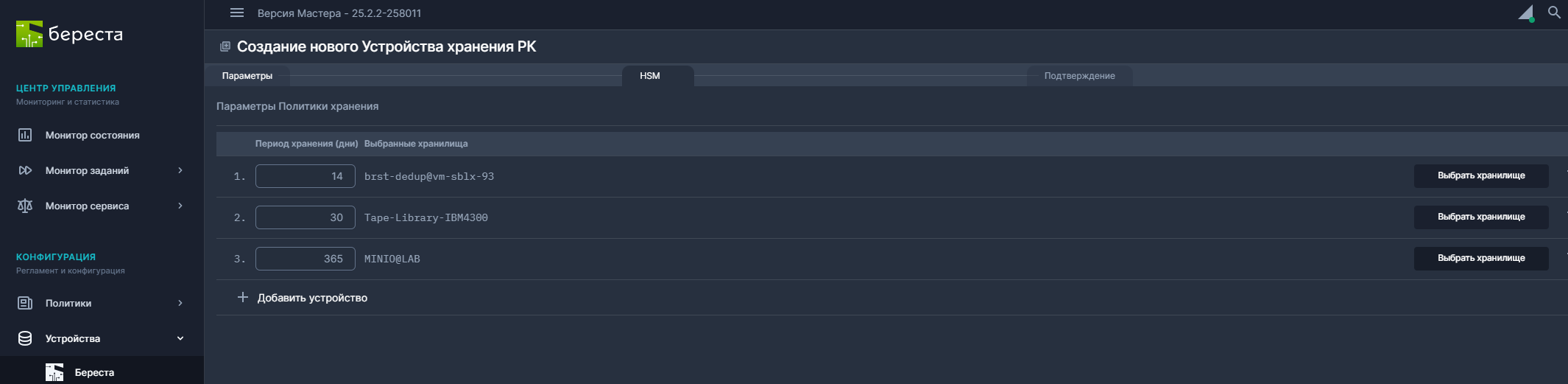
Система поддерживает политики иерархического хранения для автоматической миграции и дублирования резервных копий между устройствами (в том числе на отчуждаемые носители) в соответствии с установленным регламентом (например по схеме "3-2-1").
Для создания политики иерархического хранения:
- В административной консоли управления перейдите в панели навигации слева в раздел «Конфигурация» → «Устройства»;
- На открывшейся справа странице нажмите кнопку «Добавить устройство»;
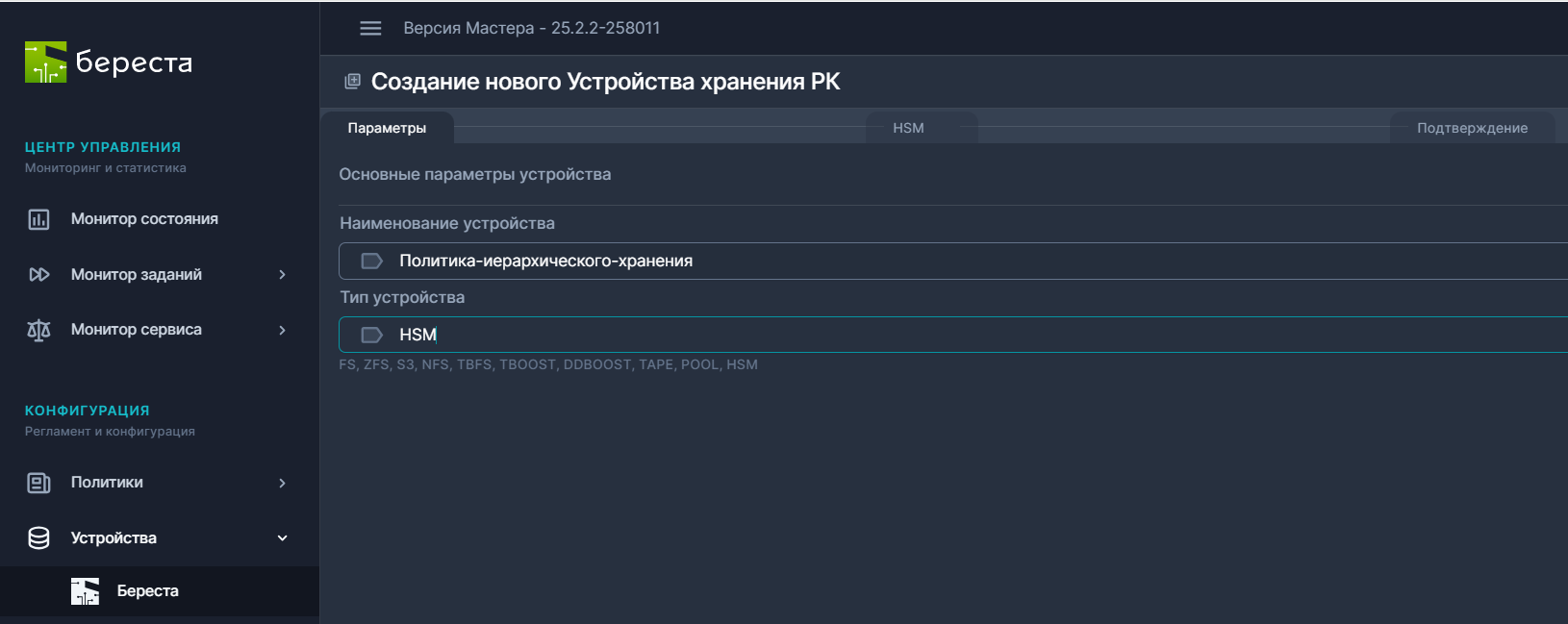
- Укажите произвольное имя и выберите тип "HSM":
На следующем шаге создайте правила миграции резервных копий по устройствам хранения и укажите срок хранения резервной копии на каждом из уровней:
¶ 3.9. Возможности использования программной дедупликации
Не считая специализированных устройств хранения резервных копий (Tatlin.Backup и EMC DataDomain), Система поддерживает создание и использование программных пулов дедупликации на Силовых серверах. По-умолчанию, дедупликация выполняется на стороне Силовых серверов, однако Система поддерживает возможность активации дедупликации на стороне Агентов Системы. Для активации этого режима необходимо активировать настройку "Сервер дедупликации" в свойствах Силового сервера и на избранных Агентах активировать в свойствах настройку "Дедупликация на стороне клиента".
¶ 3.10. Редактирование параметров устройств хранения
Для редактирования устройства, выберите его в списке доступных устройств и нажмите кнопку "Редактирование".
¶ 3.11. Удаление устройства хранения
Удаление устройства невозможно, если на нём хранятся актуальные резервные копии.
Для удаления ранее созданного устройства хранения:
- В административной консоли управления, перейдите в панели навигации слева в раздел «Конфигурация» → «Устройства»
- На открывшейся справа странице выделите требуемое устройство и нажмите кнопку «Удалить».