¶ 7.1. Контроль доступности резервных копий
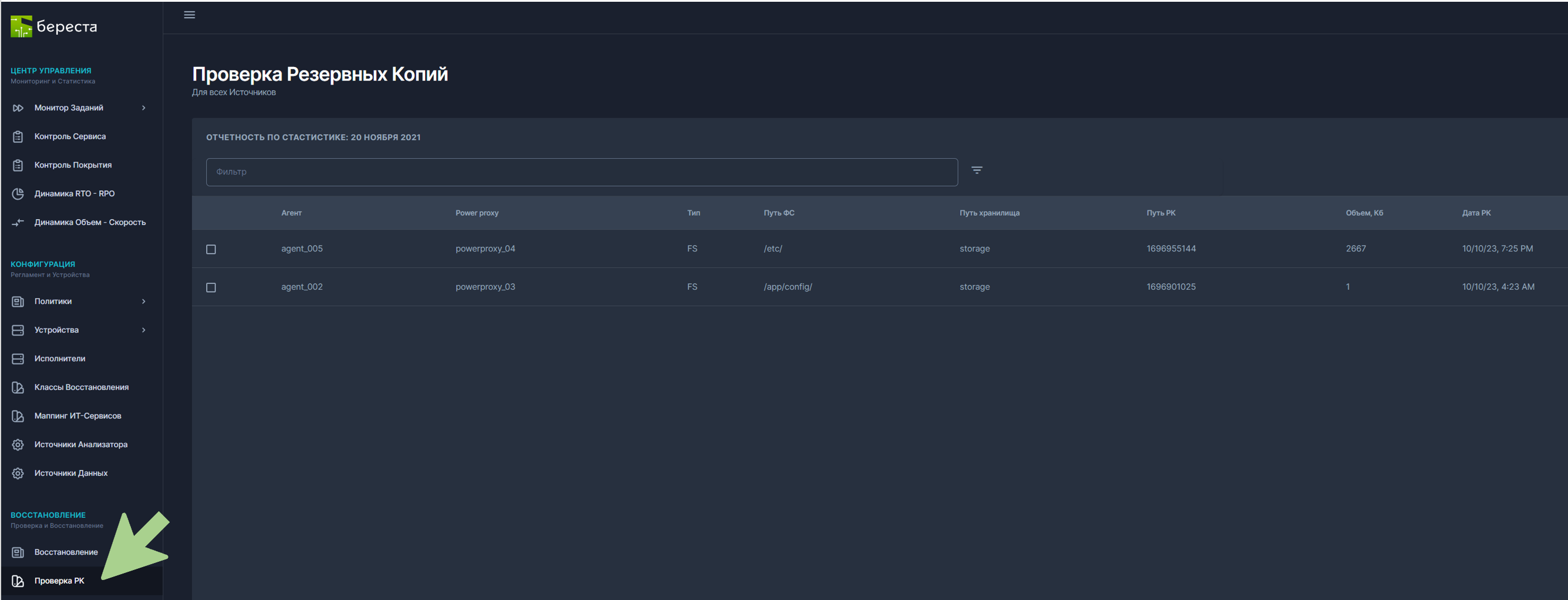
Для контроля всех созданных в Системе резервных копий, перейдите в панели навигации «Восстановление» → «Проверка РК». В открывшейся справа таблице отобразятся все резервные копии, хранящиеся в Системе, для всех зарегистрированных источников данных:
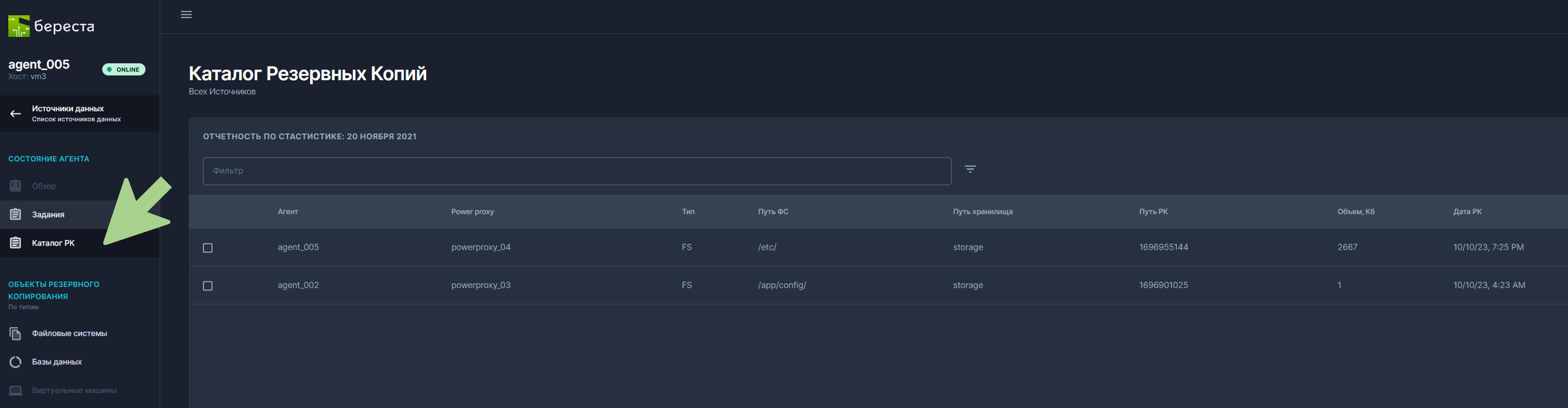
Контроль доступности резервных копий для индивидуального источника можно осуществить, перейдя в панели навигации «Конфигурация» → «Источники Данных», нажав на интересующий источник и выбрав слева вкладку «Каталог РК»:
¶ 7.2. Восстановление данных из резервных копий
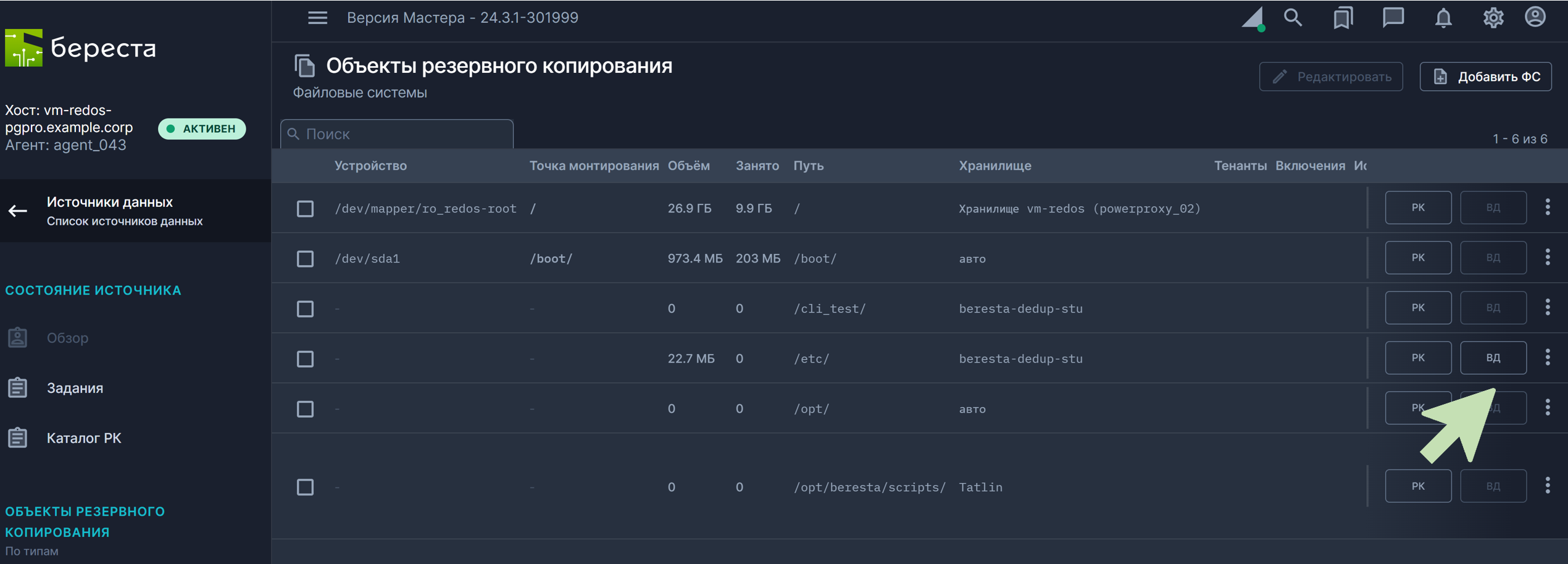
Для восстановления из резервных копий для объектов индивидуального источника перейдите в панели навигации «Конфигурация» → «Источники Данных», выберите интересующий источник, нажмите слева вкладку «Файловые системы» или «Базы данных». Напротив каждого зарегистрированного объекта, запуск восстановления инициируется кнопкой «ВД». Полный список резервных копий для выбранного источника доступен в меню «Каталог РК»:
¶ 7.3. Восстановление данных файловых систем
Восстановление данных из резервных копий для объектов отдельного источника выполняется через контекст соответствующего агента. Для этого нажмите кнопку «ВД» напротив объекта данных типа «Файловые системы»:

Нажмите «Восстановить» (выпадающее меню «Восстановление») для выбранной резервной копии для запуска формы параметров восстановления объекта целиком. Для запуска гранулярного восстановления отдельных файлов из резервной копии, нажмите «Восстановить» (выпадающее меню «Гранулярное ВД»).
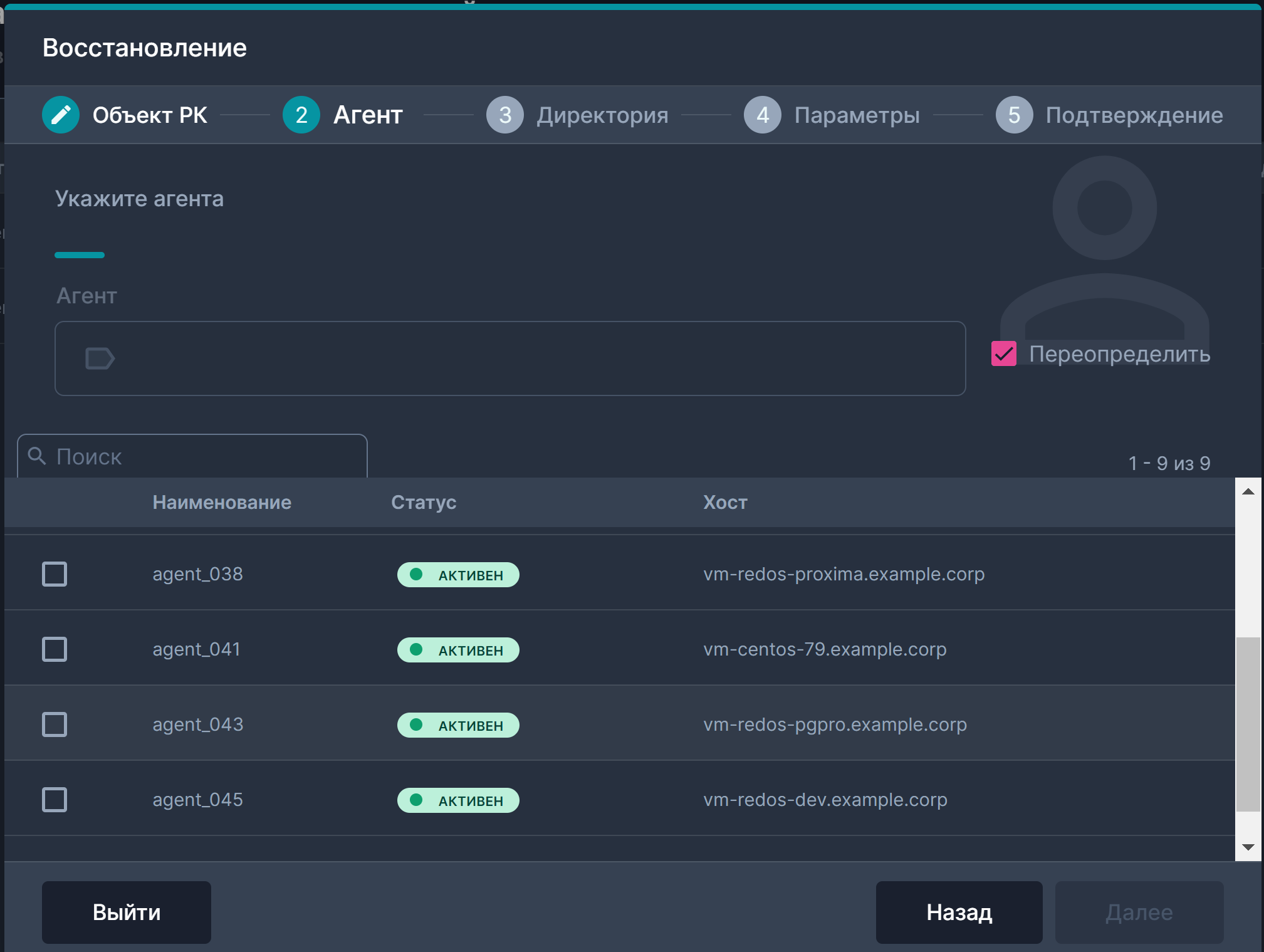
Если вы хотите восстановить файлы на хост, отличный от исходного, выберите «Переопределить» на шаге «Агент» и укажите хост, на который вы собираетесь восстановить данные из резервной копии:
Затем выберите каталог, в который необходимо восстановить данные. (По умолчанию указан исходный каталог. Если указанного каталоге нет на целевом хосте, он будет создан автоматически.)
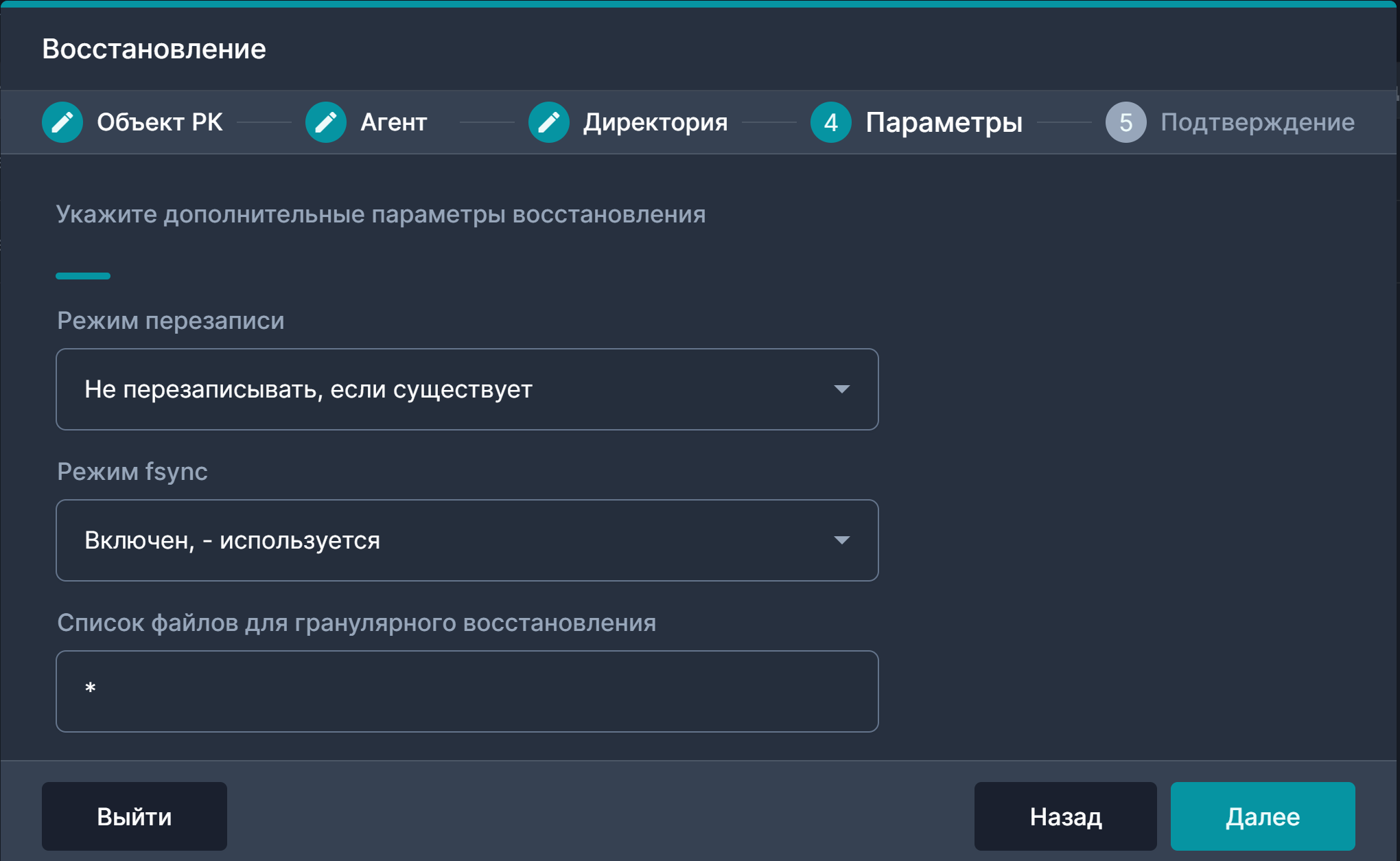
Следующим шагом выберите дополнительные параметры (опция перезаписи и режим fsync включены по умолчанию, отключать не рекомендуется).
При таком запуске восстановления (объекта целиком) также возможно восстановление индивидуальных файлов. Для этого в поле «Список файлов для гранулярного восстановления» укажите имя или маску файлов, которые вы хотите восстановить. Для восстановления объекта целиком – укажите «» в этом поле:
¶ 7.4. Гранулярное восстановление данных файловых систем
Гранулярное восстановление файлов из резервных копий для объектов индивидуального источника можно осуществить, перейдя в контекст соответствующего агента и нажав кнопку «ВД» напротив объекта данных (тип «Файловые системы»):
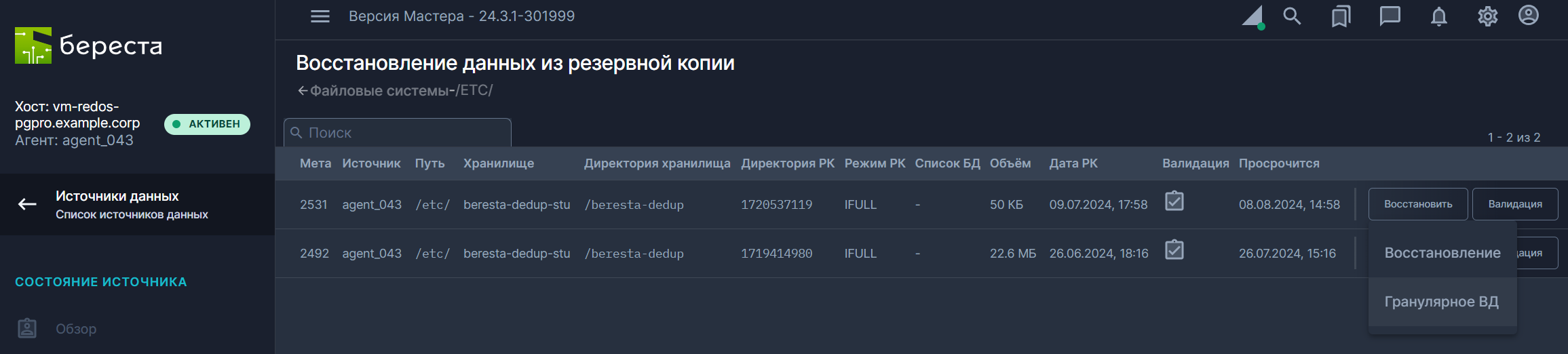
Для запуска гранулярного восстановления отдельных файлов из резервной копии, нажмите «Восстановить» (выпадающее меню «Гранулярное ВД»).
В открывшейся форме заполните имя сессии гранулярного восстановления (произвольно) и срок действия сессии. Это необходимо для того, чтобы передать ссылку для восстановления индивидуальных файлов конечному пользователю, которому необходимы эти файлы. Нажмите кнопку «Создать» и «Обзор» после чего откроется проводник для поиска файлов в резервной копии:
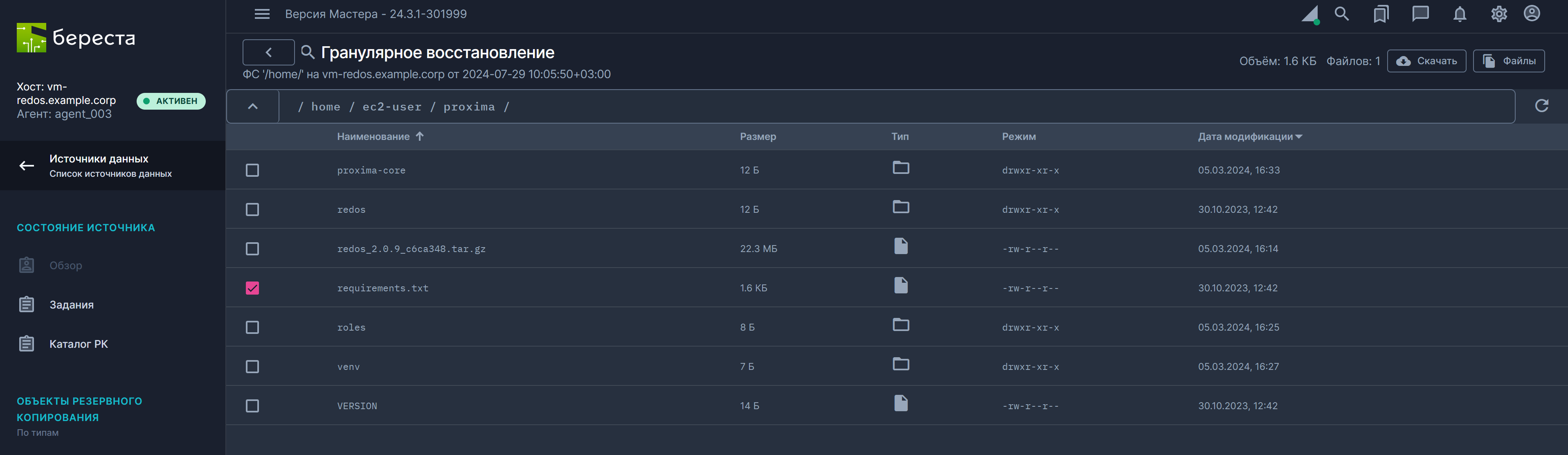
Выберите нужный файл или каталог и нажмите кнопку «Скачать», после этого автоматически сформируется архив, который будет скачан на ваш локальный компьютер (восстановление отдельных файлов на целевой хост доступно при запуске полного восстановления объекта).
¶ 7.5. Восстановление данных под управлением СУБД Postgresql
Восстановление из резервных копий для объектов индивидуального источника осуществляется посредством перехода в контекст соответствующего агента и нажатия кнопки «ВД» напротив объекта данных (тип «Базы данных»):
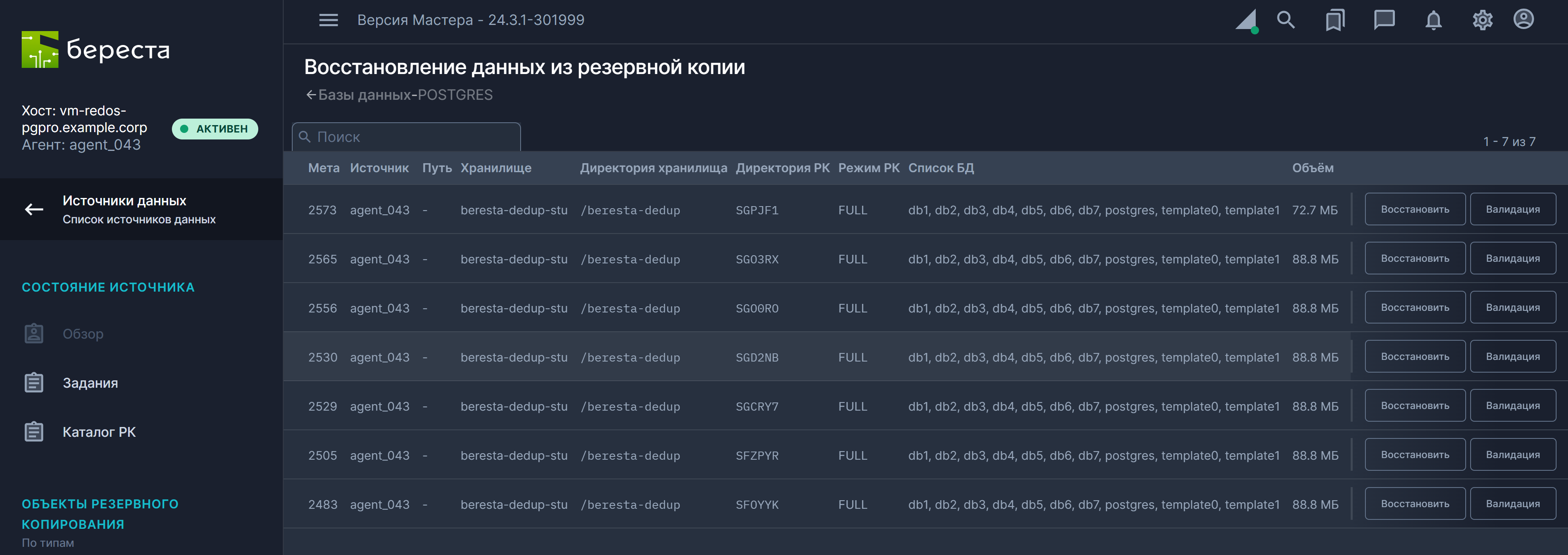
Если вы хотите восстановить файлы на хост, отличный от исходного, выберите «Переопределить» на шаге «Агент» и укажите хост, на который вы собираетесь восстановить данные из резервной копии:
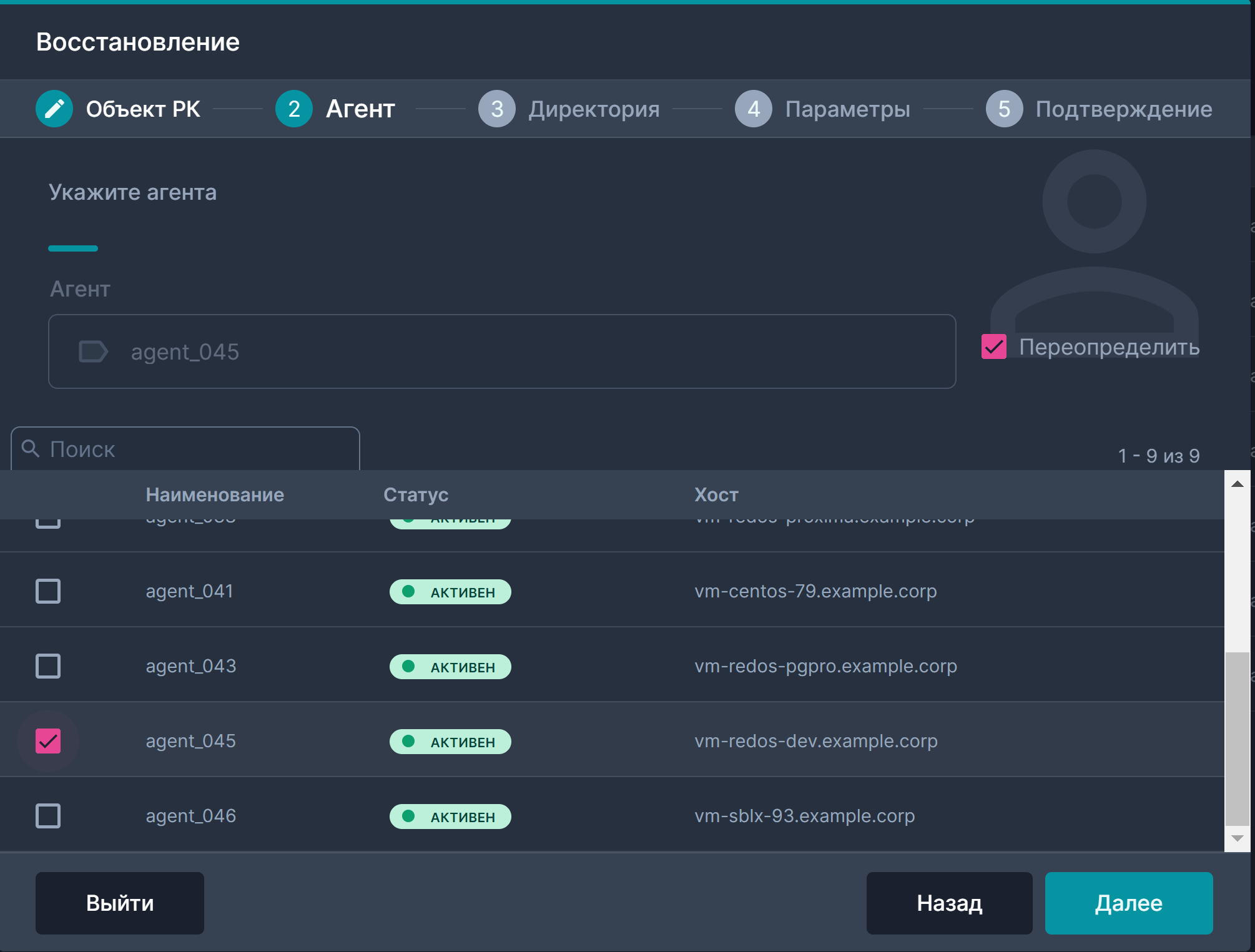
Следующим шагом выберите каталог, в который вы хотите восстановить данные (по умолчанию указан исходный каталог. Если указанного каталога нет на целевом хосте, он будет создан автоматически):
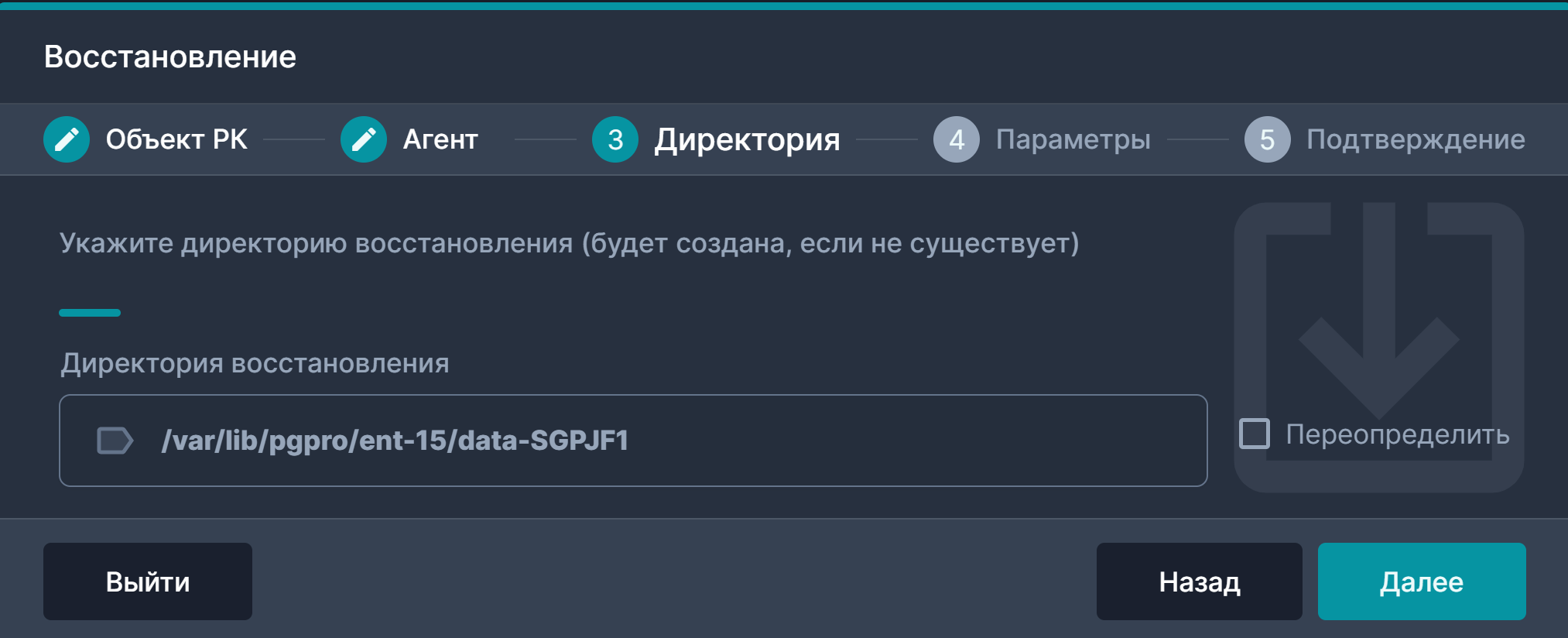
Внимание! Если вы указываете исходный каталог в качестве директории восстановления, автоматически включается опция перезаписи (при условии восстановления на исходный сервер и в случае, если экземпляр СУБД не запущен).
Далее укажите дополнительные параметры восстановления (количество потоков, валидация резервной копии до восстановления и опции восстановления на точку во времени).
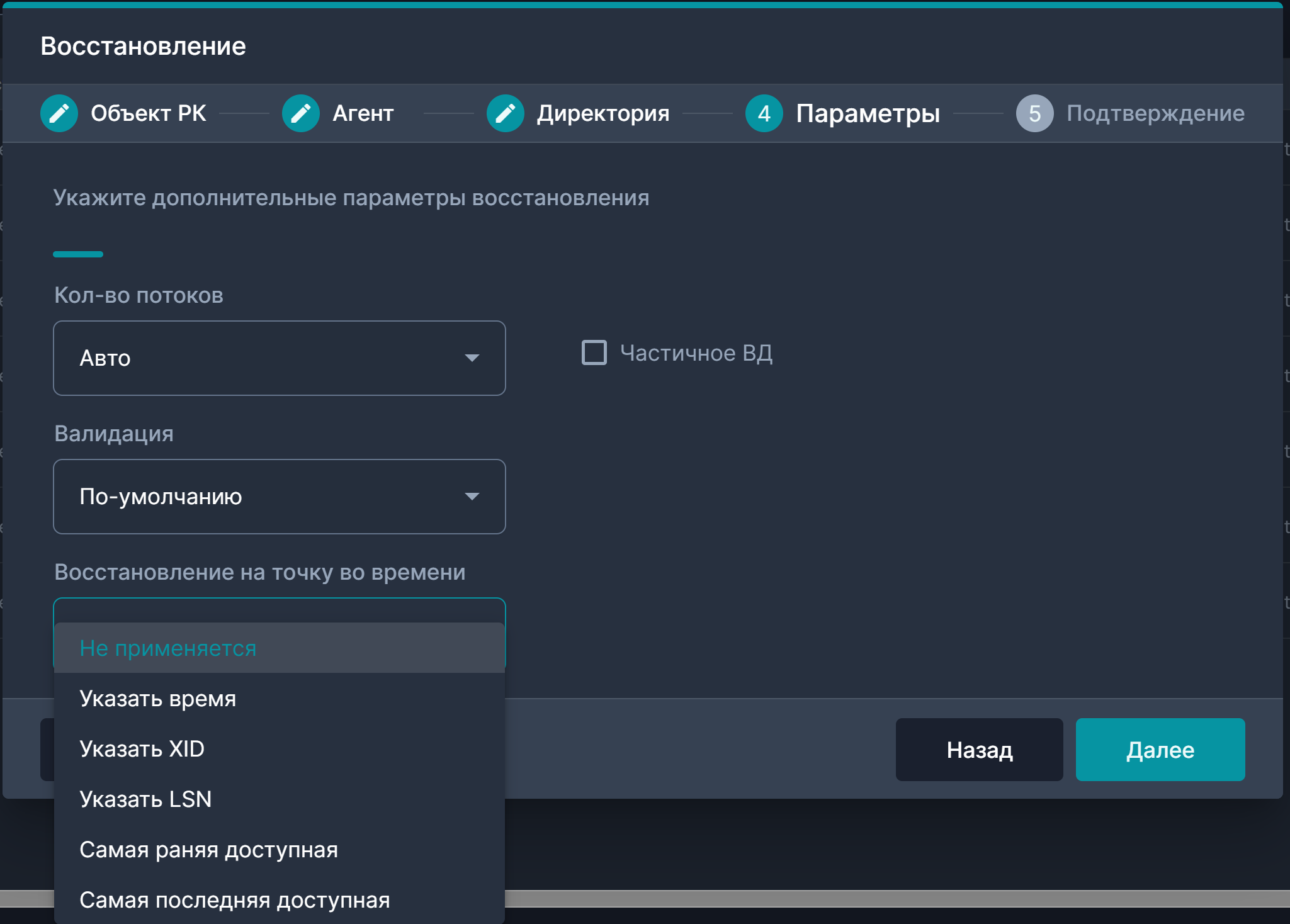
Для запуска гранулярного восстановления отдельных БД из резервной копии экземпляра СУБД, выберите опцию «Частичное ВД» после чего появится дополнительный шаг формы с возможностью выбора БД для восстановления из резервной копии:
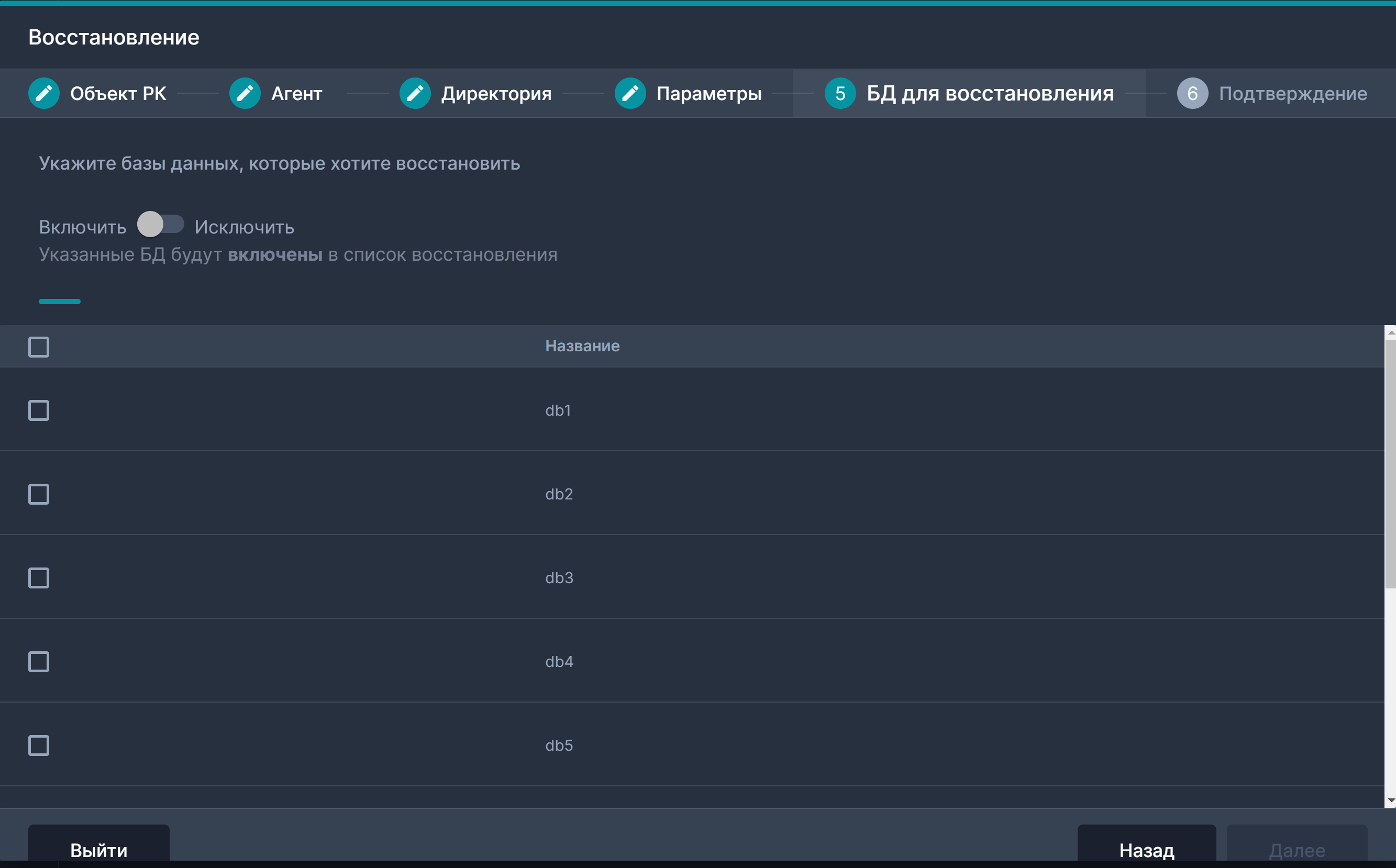
Внимание! При восстановлении отдельных БД объем восстанавливаемых данных на целевом сервере может превышать размер восстанавливаемых БД, так как восстанавливаемые и применяемые WAL-файлы содержат изменения для всех БД экземпляра.
¶ 7.6. Восстановление данных виртуальных машин
Восстановление из резервных копий для объектов поддерживаемых систем виртуализации можно осуществить, перейдя в контекст соответствующего безагентского источника данных и нажав кнопку «ВД» напротив объекта данных (тип «Виртуальные машины»):
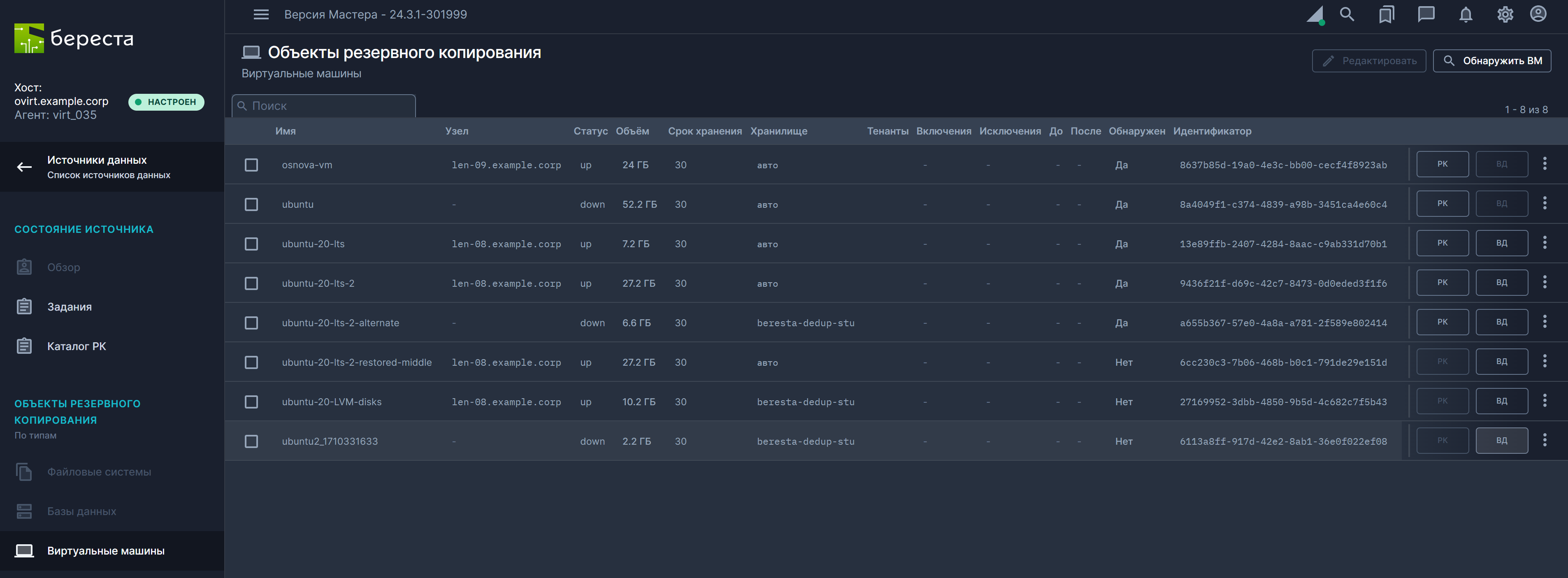
Нажмите «Восстановить» (выпадающее меню «Восстановление») для выбранной резервной копии для запуска формы параметров восстановления объекта целиком.
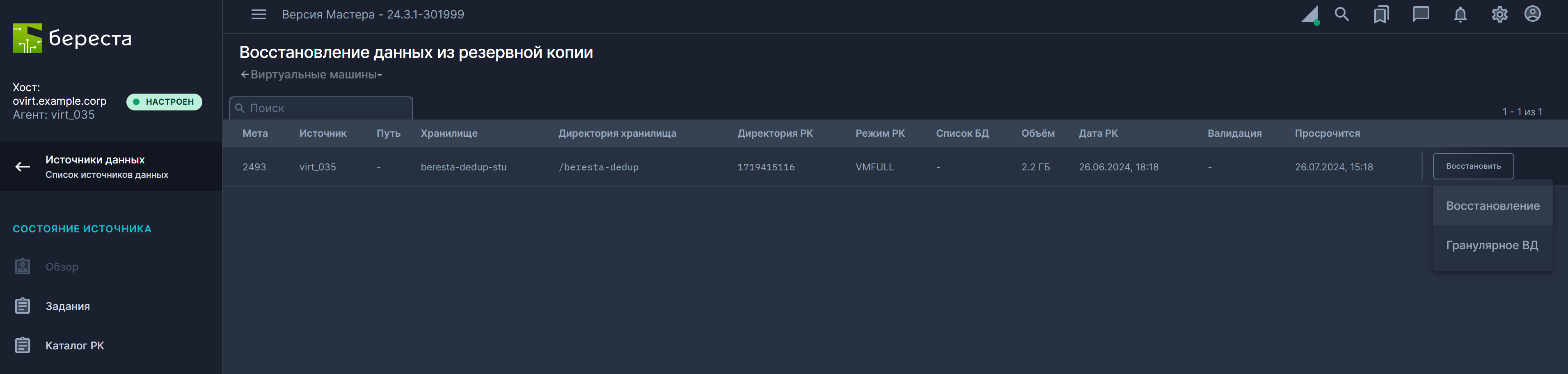
Для запуска гранулярного восстановления отдельных файлов из резервной копии виртуальной машины, нажмите «Восстановить» (выпадающее меню «Гранулярное ВД»).
На следующем шаге выберите целевые ресурсы для восстановления виртуальной машины (кластер, хост и хранилище). Виртуальная машина будет восстановлена с именем <имя исходной ВМ_время создания копии>. Вы можете переименовать ВМ после восстановления из резервной копии.
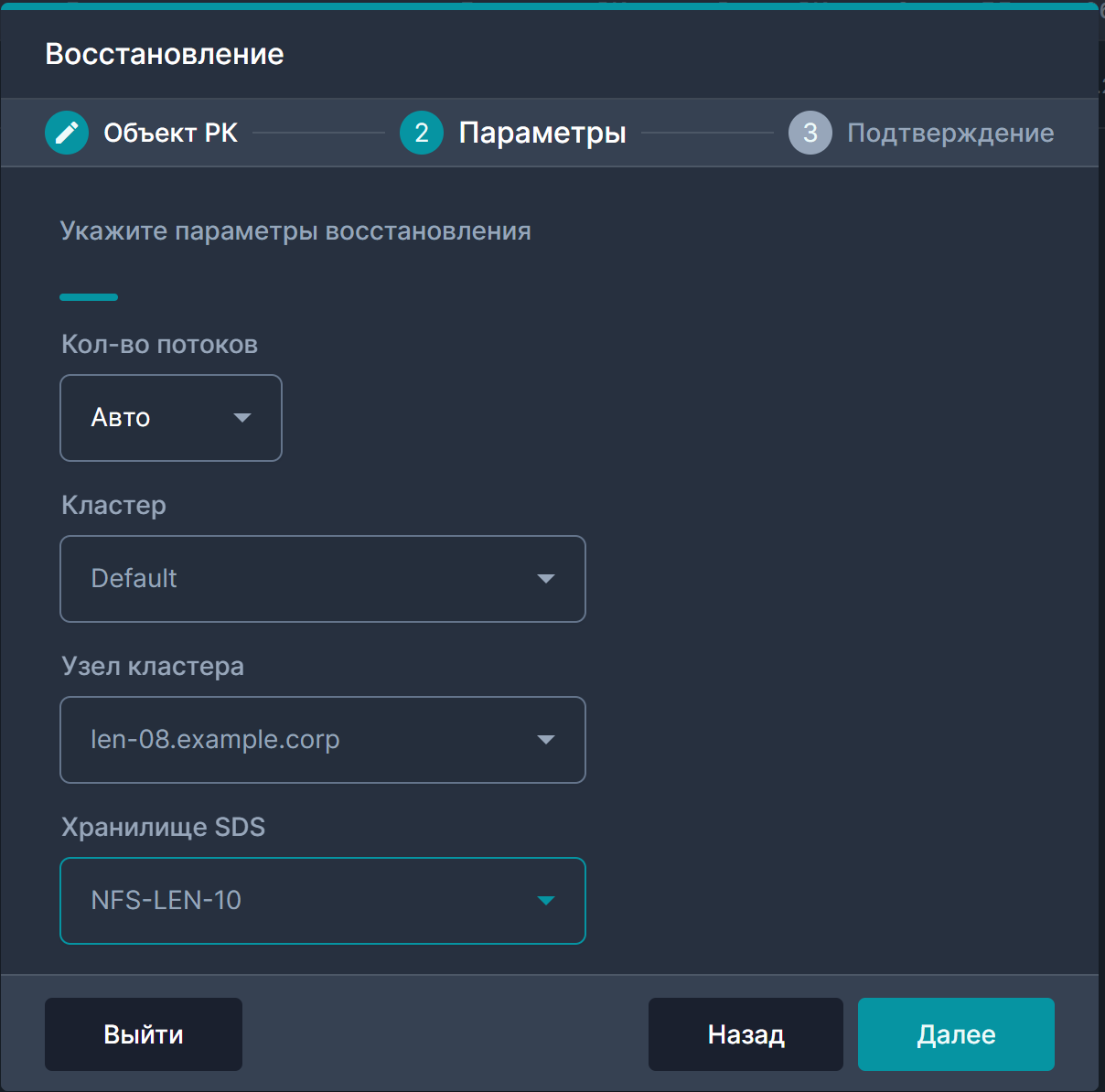
Нажмите «Далее» → «Восстановить» для запуска задания на восстановление данных.
¶ 7.7. Гранулярное восстановление данных виртуальных машин
Чтобы осуществить гранулярное восстановление файлов из резервных копий виртуальных машин, перейдите в контекст соответствующего безагентского источника данных и нажмите кнопку «ВД» напротив объекта данных (тип «Виртуальные машины»).
Для запуска гранулярного восстановления отдельных файлов из резервной копии виртуальной машины, нажмите «Восстановить» (выпадающее меню «Гранулярное ВД»).
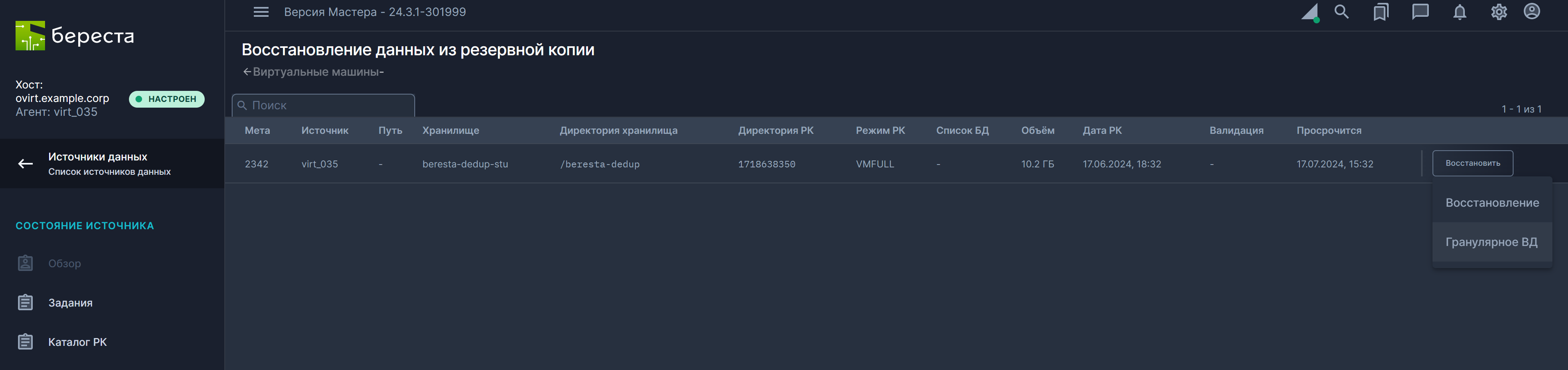
В открывшейся форме заполните имя сессии гранулярного восстановления (произвольно) и срок действия сессии. Это нужно, если вы хотите передать ссылку для восстановления индивидуальных файлов конечному пользователю, которому необходимы эти файлы.
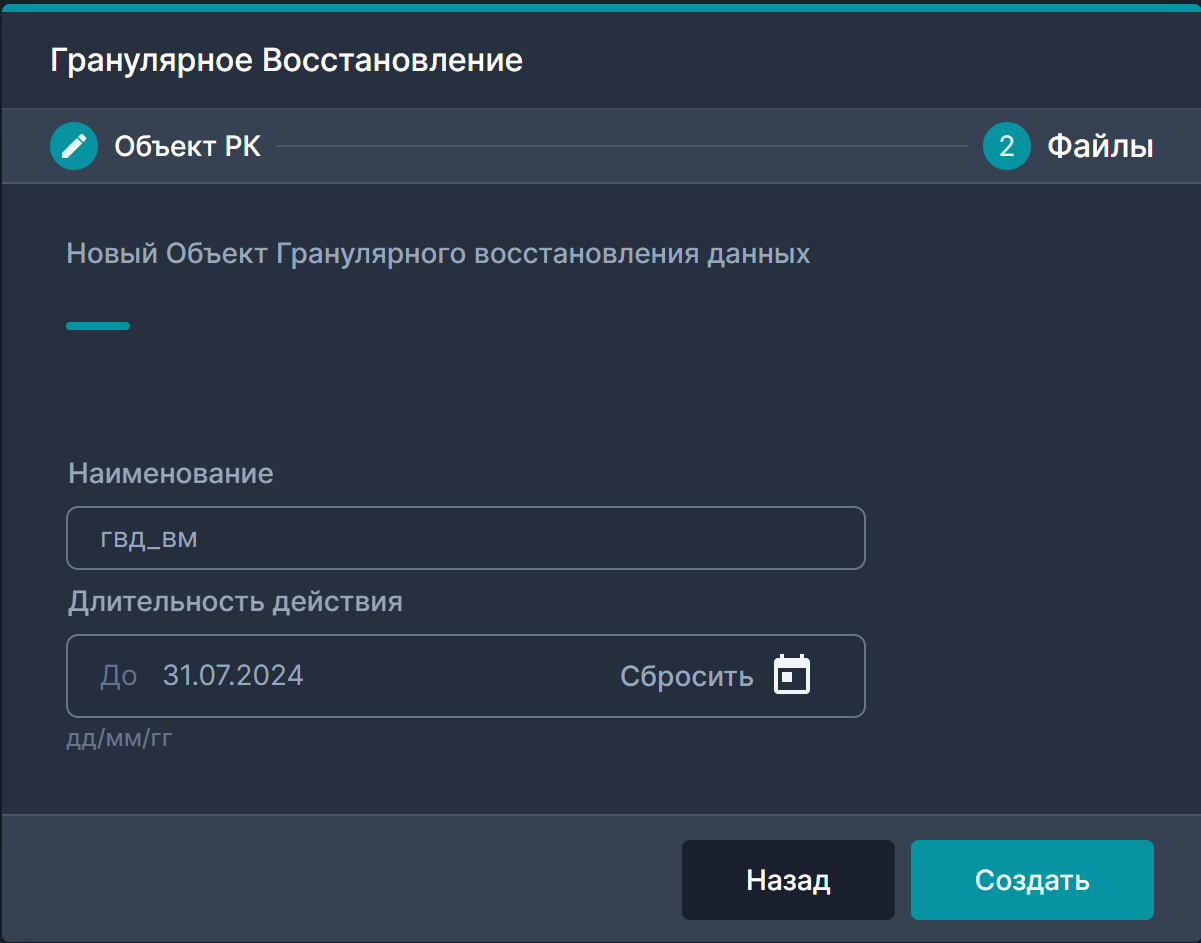
Нажмите кнопку «Создать» и «Обзор» после чего откроется проводник для поиска файлов в резервной копии:
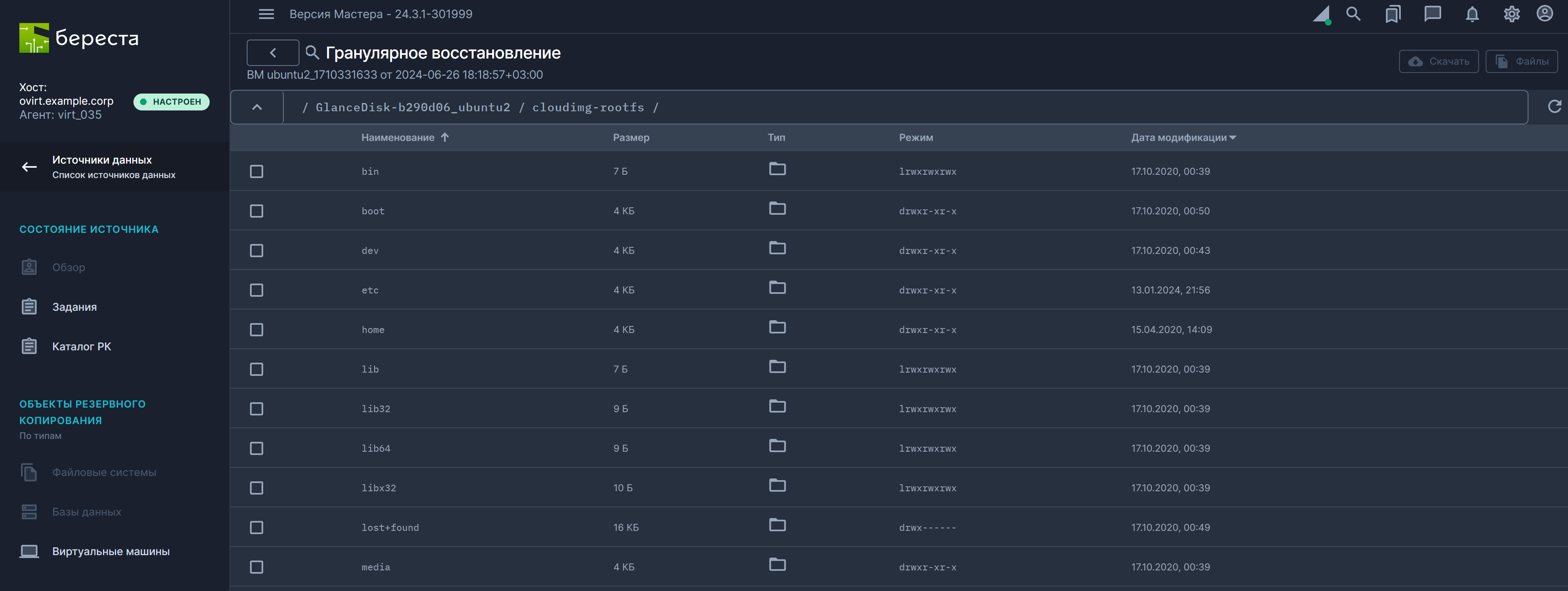
Выберите нужный файл или каталог и нажмите кнопку «Скачать», после чего автоматически сформируется архив, который будет скачан на ваш локальный компьютер (восстановление отдельных файлов на целевой хост доступно при запуске полного восстановления объекта).
¶ 7.8. Регулярная проверка целостности резервных копий
Система предоставляет возможность настройки регулярной проверки (валидации) целостности резервных копий. Настройки периода валидации осуществляются в панели «Конфигурация» → «Настройки» → «Конфигурация системы» → закладка «Планировщик»:
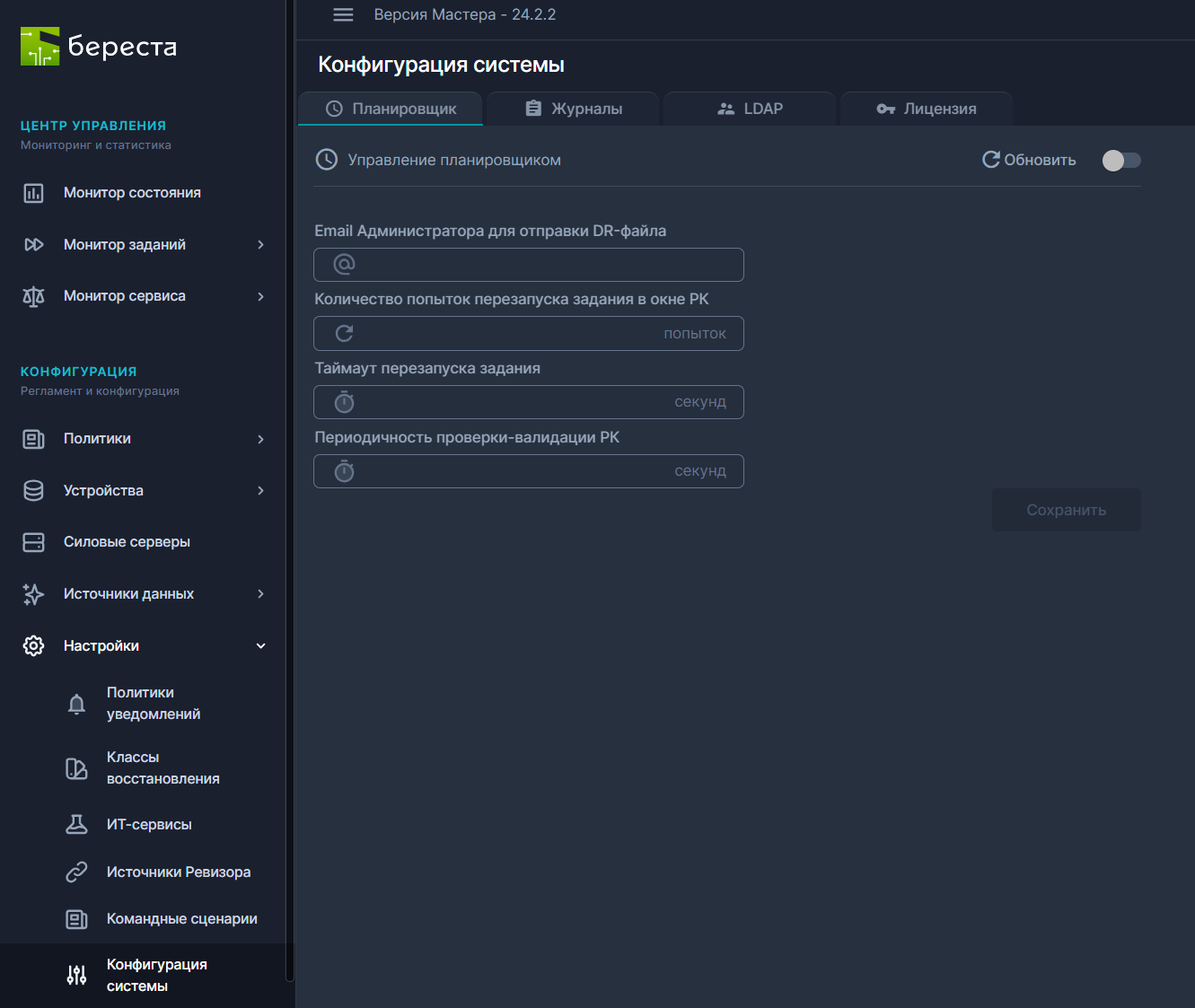
В поле «Периодичность проверки-валидации РК» вы можете задать период (в секундах – рекомендованное значение 259 200 – каждые 3 дня), с которым Система будет автоматически выполнять валидацию всех хранимых резервных копий. Дополнительно, проверка отдельно взятой резервной копии, доступна через REST API (verify_url) или в консоли управления в панели «Восстановление» → «Проверка РК» → кнопка «Валидация» для каждой резервной копии в списке:
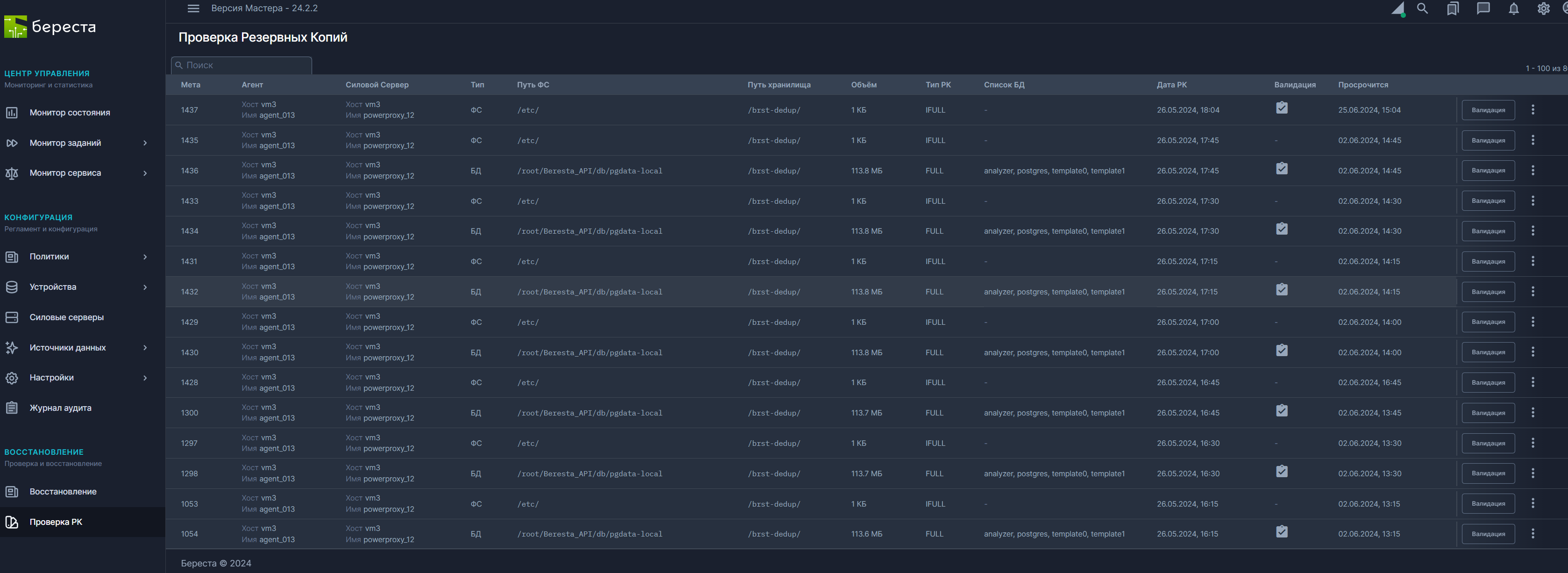
Процесс валидации заключается в сверке начальной (значение, вычисляемое при первичной записи резервной копии на хранилище) контрольной суммы (рассчитанной с помощью хэш-функции) и текущей контрольной суммы хранимых данных. Ручные и запланированные задания по валидации доступны к просмотру в компоненте «Центр управления» → «Монитор заданий» → «Береста». Для просмотра таких заданий необходимо отжать фильтр «Служебные задания» 
