¶ 6.1. Принудительный запуск задач на резервное копирование
Для принудительного (ручного) запуска задачи на резервное копирование, перейдите в панели навигации «Конфигурация» → «Источники данных» и выберите в таблице справа источник, для объектов которого необходимо запустить задачу на резервное копирование. В открывшейся форме свойств источника, напротив предварительно зарегистрированного объекта нажмите кнопку «РК», откроются диалоговые формы. Нажмите кнопку «Далее» и подтвердите кнопкой «Подтвердить» в открывшемся диалоговом окне.
После подтверждения запуска задачи, вы можете переходить в секцию «Центр Управления» → «Монитор Заданий» для отслеживания ее статуса (см п.5.3).
¶ 6.2. Запланированный запуск задач на резервное копирование
Планировщик автоматически формирует задания резервного копирования (РК) по расписаниям, связанным с активными политиками, и передаёт их на выполнение в рассчитанное время. Политика определяет объекты копирования и доступные ей хранилища, расписание — период запуска, режим копирования и параметры хранения, а окно запуска — дни недели и допустимое время начала заданий.
¶ 6.2.1. Условия автоматического запуска
Для запуска по расписанию должны выполняться следующие условия:
- планировщик включён, лицензия системы имеет статус «Активна»;
- политика активна и не удалена;
- к политике привязаны объекты РК и хотя бы одно расписание;
- в расписании указан положительный период запуска и задано корректное окно;
- к моменту запуска доступны необходимые источники, исполнители и хранилища.
Последнее условие проверяется при подготовке задания к выполнению. Поэтому наличие записи в плане ещё не означает, что система сможет начать копирование.
Каждое расписание политики обрабатывается отдельно. Если к политике привязано несколько расписаний, для каждого из них формируется собственный набор заданий. Следует учитывать возможное совпадение времени запуска одного объекта по разным расписаниям или политикам.
¶ 6.2.2. Управление планировщиком
Откройте «Конфигурация» → «Настройки» → «Конфигурация системы», вкладку «Основные». В блоке «Управление планировщиком» расположены переключатель состояния и кнопка «Обновить». Управляющие команды доступны суперпользователю.
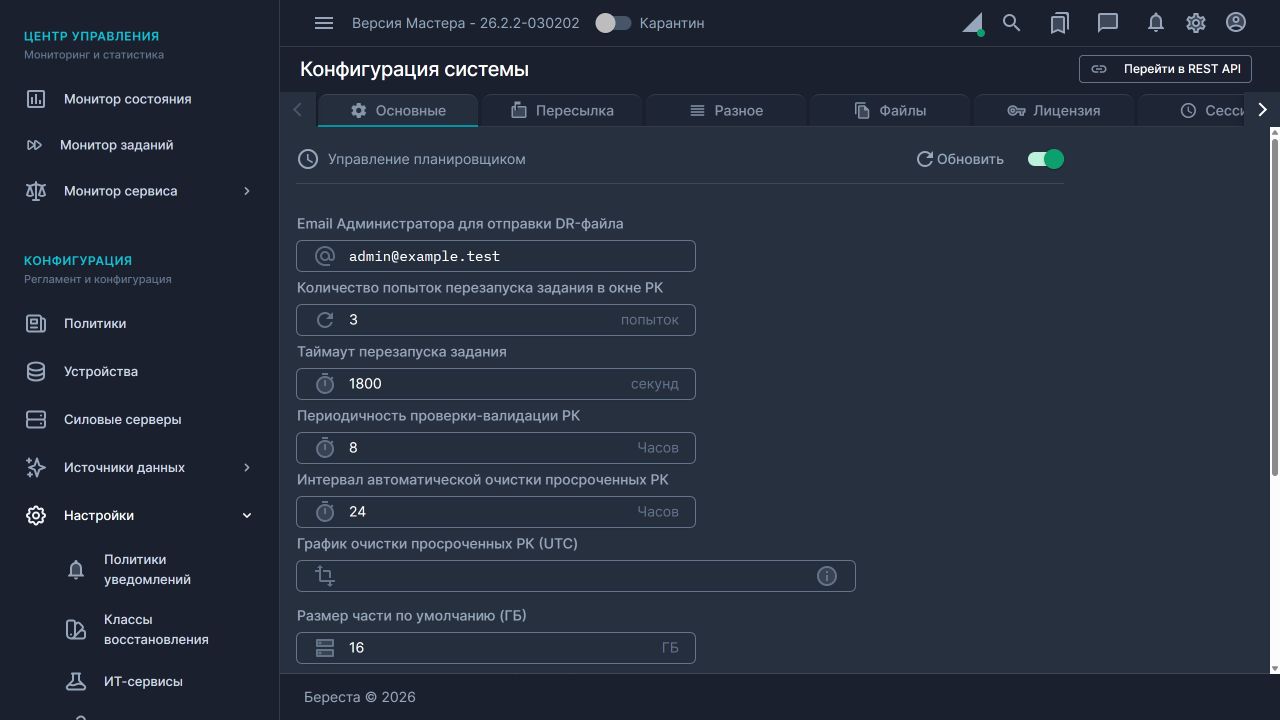
Рисунок 6.2-1. Управление планировщиком в конфигурации системы. Демонстрационные настройки.
| Действие | Результат |
|---|---|
| Включить переключатель | Возобновить работу планировщика: формирование плана и передачу наступивших заданий на выполнение |
| Выключить переключатель | Остановить планирование и передачу новых заданий; удалить ещё не переданные на выполнение записи плана |
| Нажать «Обновить» | Запросить пересчёт будущих заданий по текущим политикам и расписаниям при включённом планировщике |
Остановка планировщика не отменяет задания, уже переданные исполнителям. Если требуется остановить выполняющееся копирование, используйте действия над заданием в мониторе заданий.
Пересчёт выполняется асинхронно. Во время обработки интерфейс может показывать состояние «Планирование заданий…». После изменения настроек дождитесь завершения обработки и проверьте результат в мониторе заданий.
Планировщик также инициирует автоматическую очистку просроченных копий и проверки-валидации по соответствующим настройкам системы. При его отключении эти периодические запуски также приостанавливаются.
¶ 6.2.3. Расписание и окно запуска
Откройте «Конфигурация» → «Политики», выберите политику и нажмите «Расписания». Выберите нужное расписание и откройте «Редактировать».
На вкладке «Параметры» задаются периодичность, режимы копирования и параметры хранения. В приведённом примере период запуска равен одному часу.
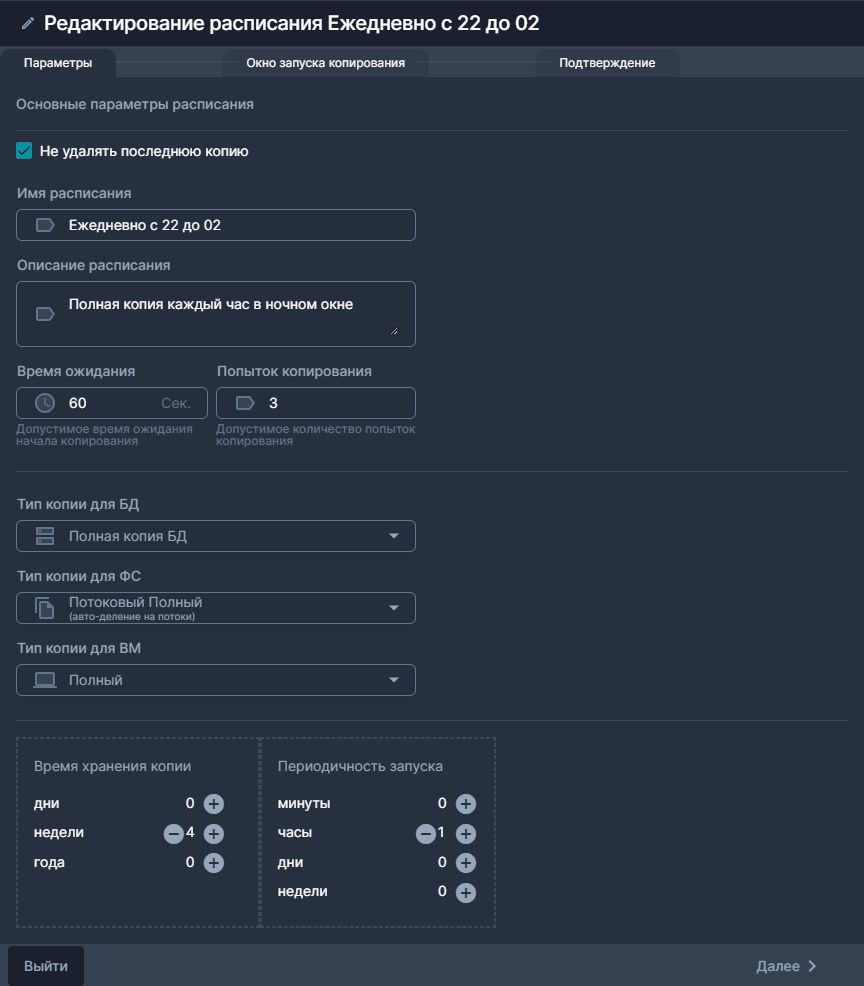
Рисунок 6.2-2. Параметры расписания «Ежедневно с 22 до 02». Демонстрационные настройки.
На вкладке «Окно запуска копирования» задаются интервалы по дням недели. Окно может переходить через полночь: например, с 22:00 текущего дня до 02:00 следующего. День без окна не содержит самостоятельных точек запуска; при этом на него может приходиться продолжение окна предыдущего дня.
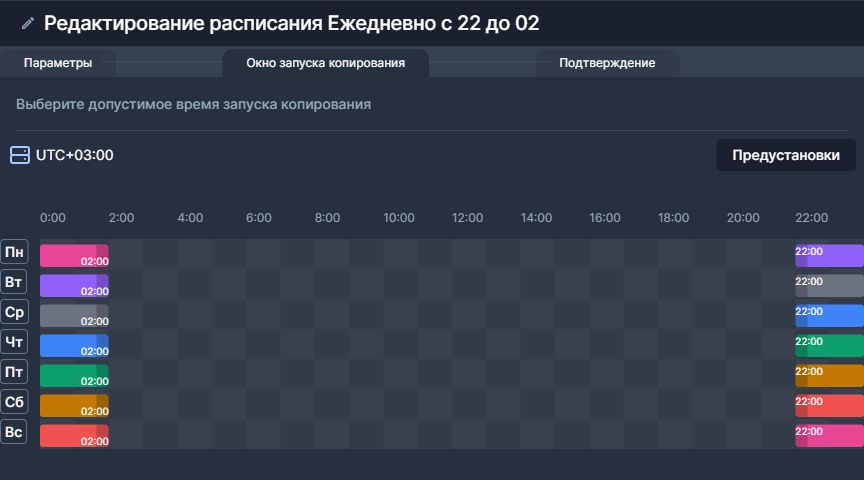
Рисунок 6.2-3. Окно запуска копирования. В примере интерфейс показывает часовой пояс UTC+03:00.
Проверяйте часовой пояс, указанный рядом с календарём. Фронтенд получает его из времени Мастер-сервера.
Планировщик рассчитывает точки запуска следующим образом:
- Для каждого разрешённого дня определяет начало и продолжительность окна.
- Если период не превышает продолжительность окна, отсчитывает точки запуска от его начала с указанным шагом. Например, окно 22:00–02:00 и период 1 час дают точки 22:00, 23:00, 00:00 и 01:00. В момент окончания окна новая точка не создаётся.
- Если период больше продолжительности окна, создаёт одну точку в начале каждого разрешённого дневного окна.
- Для каждой будущей точки создаёт отдельное задание на каждый объект политики, распределяя время начала по правилам п. 6.2.4.
Минимальный период, применяемый бэкендом — 60 секунд. Положительное значение меньше минуты увеличивается до минуты; расписание с нулевым или отрицательным периодом пропускается.
При пересчёте создаются точки, расположенные после опорного времени планировщика — времени последней проверки наступивших заданий либо текущего времени при первом расчёте. Пропущенные точки не воспроизводятся задним числом. Например, если план впервые строится в 22:15 для почасового окна 22:00–02:00, ближайшей новой точкой будет 23:00.
Окно ограничивает начало, а не продолжительность копирования. Уже переданное исполнителю задание может выполняться после окончания окна.
¶ 6.2.4. Распределение запусков объектов
Планировщик разносит начало заданий одной политики во времени, чтобы не передавать все объекты на выполнение одновременно. В форме редактирования политики для этого используются два поля.
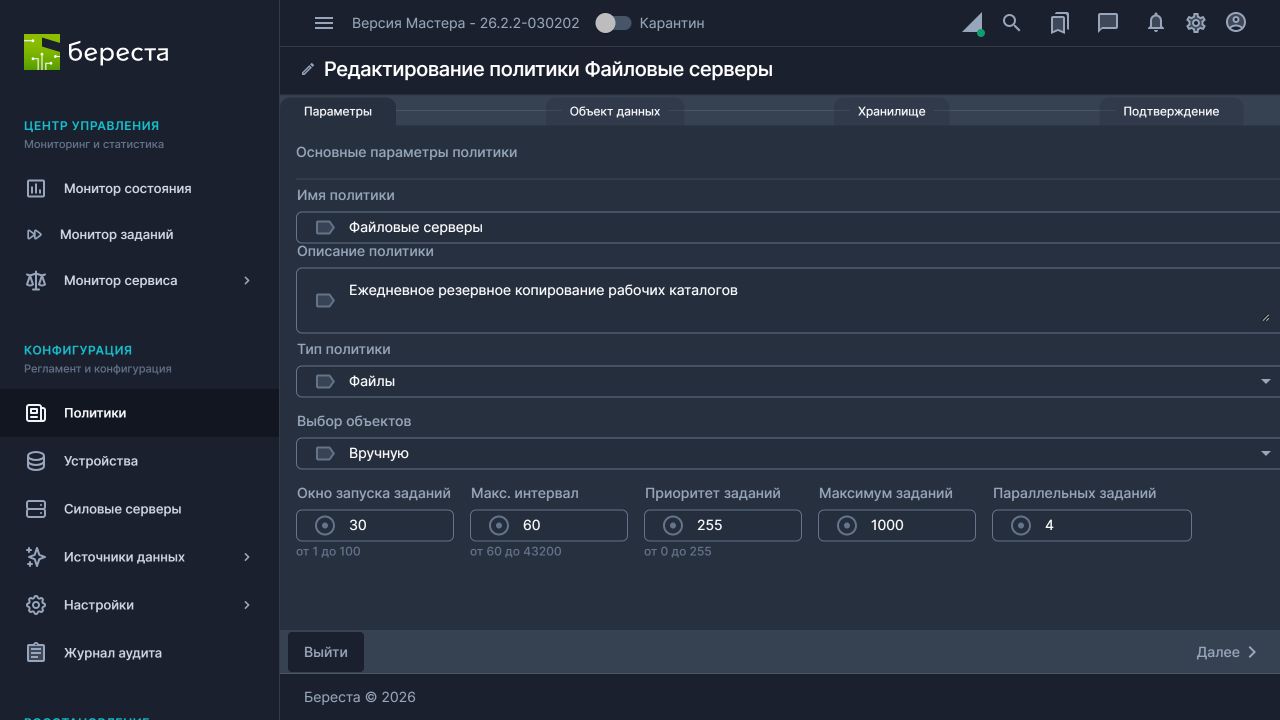
Рисунок 6.2-4. Политика «Файловые серверы»: окно распределения 30 %, максимальный интервал 60 секунд.
| Поле | Назначение |
|---|---|
| «Окно запуска заданий [%]» | Доля доступного интервала запуска, по которой распределяются объекты; допустимо от 1 до 100 % |
| «Макс. интервал» | Верхняя граница шага между соседними заданиями в секундах; допустимо от 60 до 43 200 секунд |
Эти параметры политики не заменяют календарное окно расписания. Для расчёта используются продолжительность интервала до истечения срока запуска, доля распределения и общее число объектов политики:
шаг = минимум(
    длительность интервала × доля распределения / число объектов,
    максимальный интервал
)
Первый объект получает начало интервала, каждый следующий — дополнительное смещение на один шаг. Максимальный интервал является верхней границей: рассчитанный шаг может быть меньше 60 секунд.
Пример. В политике 10 файловых объектов, период расписания — 1 час, доля распределения — 30 %, максимальный интервал — 60 секунд. На распределение приходится 1080 секунд. Расчётный шаг 108 секунд ограничивается до 60 секунд. Для точки 22:00 задания будут запланированы на 22:00, 22:01, …, 22:09; срок их передачи исполнителям — до 23:00.
Внутри каждого типа объектов сначала идут объекты без учитываемых резервных копий, затем — объекты с наиболее старой последней копией. Копии, помеченные к удалению, при определении этого порядка не учитываются.
Распределение регулирует плановое время начала. Оно не гарантирует заданное число одновременно работающих заданий: фактический параллелизм зависит от длительности копирования и работы исполнителей.
¶ 6.2.5. Формирование и обновление плана
Полный пересчёт плана выполняется при работе службы с интервалом 4 часа. Изменения политик, расписаний, окон и связей с объектами также могут формировать запросы на пересчёт соответствующей части плана. Кнопка «Обновить» позволяет запросить пересчёт вручную.
Запросы обрабатываются с задержкой более 5 секунд от первого запроса и ограничением частоты обработки в 30 секунд. Это служебные интервалы, а не гарантия времени готовности плана: на обработку влияет объём конфигурации и состояние системы.
Глубина предварительного расчёта зависит от периода:
| Период запуска | Ориентир глубины планирования |
|---|---|
| Меньше 1 часа | 12 часов |
| От 1 часа до менее 4 часов | 24 часа |
| От 4 часов | 4 суток |
Границы не являются строгим отсечением каждой записи: ближайшее разрешённое окно может находиться дальше указанного короткого горизонта, а расчёт по дням может захватить дополнительные точки последнего дня. Отсутствие задания на далёкую дату само по себе не означает ошибку расписания.
При пересчёте заменяются будущие записи соответствующей части плана, для которых окно ещё не началось и не было попыток запуска. Уже переданные задания не перепланируются. Записи начавшихся интервалов и записи с попытками запуска обычно сохраняются до обработки или истечения срока. Для деактивированных и удалённых политик оставшиеся записи плана удаляются.
¶ 6.2.6. Передача на выполнение и повторы
Примерно каждые 30 секунд служба инициирует проверку заданий, у которых наступило плановое время, не истёк срок запуска и ещё не выполнена передача исполнителю. Система подготавливает параметры копирования, выбирает необходимые ресурсы и ставит задание в очередь исполнителя. Плановое время не гарантирует начало с точностью до секунды.
Поведение при ошибке зависит от этапа:
| Ситуация | Поведение |
|---|---|
| Ошибка подготовки или передачи задания | При обычной ошибке плановое время сдвигается на 300 секунд относительно предыдущего значения; попытка повторяется, пока не истёк срок запуска. Причина сохраняется в сообщении задания |
| Истёк срок запуска до передачи исполнителю | Исполнитель плана формирует ошибку «закончилось окно запуска» и удаляет запись из плана |
| Уже запущенное копирование завершилось ошибкой | Возможен отдельный автоматический перезапуск по общим настройкам системы и проверке допустимого окна |
Сдвиг на 300 секунд не всегда равен ожиданию пяти минут с момента ошибки: если предыдущее плановое время существенно отстало, новая попытка может попасть в ближайший цикл проверки. Кроме того, при пересчёте просроченные записи могут быть очищены до обработки исполнителем, поэтому сообщение об истечении окна не гарантируется для каждой удалённой записи.
Для повторов после завершения копирования с ошибкой используются поля конфигурации системы, показанные на рисунке 6.2-1:
- «Количество попыток перезапуска задания в окне РК» — предел числа автоматических повторов;
- «Таймаут перезапуска задания [секунд]» — общий временной предел повторов, отсчитываемый от завершения исходного задания, а не фиксированная пауза между попытками.
Для этого механизма оба ограничения должны быть ненулевыми. Повтор также зависит от проверки окна расписания.
¶ 6.2.7. Контроль запланированных заданий
- Откройте «Центр управления» → «Монитор заданий».
- Откройте фильтр рядом со строкой поиска.
- В поле «Статус задания» выберите «Запланированные». Для просмотра только плана снимите остальные статусы.
- Найдите нужную политику, расписание или объект и проверьте время начала.
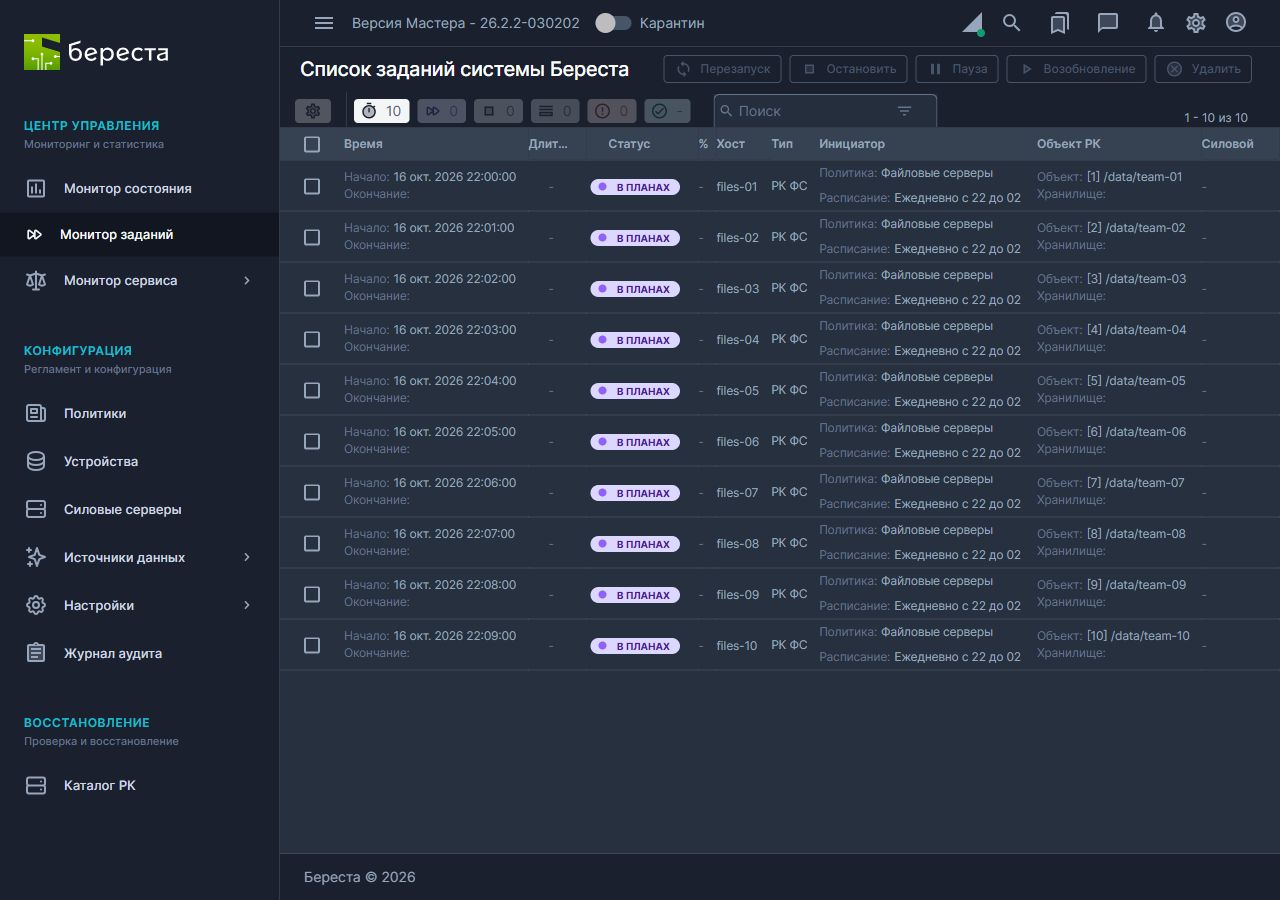
Рисунок 6.2-5. Демонстрация распределения десяти заданий с 22:00 до 22:09. В таблице плановые задания имеют статус «В планах».
В столбце «Инициатор» указаны политика и расписание, а в столбце «Объект РК» — объект копирования. Пустые сведения об исполнителе или хранилище у записи плана возможны: окончательные параметры выбираются при подготовке запуска. После передачи задания исполнителю его дальнейшее состояние отслеживается как состояние выполняемого задания. Для просмотра результатов верните в фильтр соответствующие статусы.
Если ожидаемого задания нет, последовательно проверьте состояние планировщика и лицензии, активность политики, привязку объектов и расписания, дни и время окна, период и часовой пояс. Затем убедитесь, что фильтр включает запланированные задания, и запросите обновление плана. Если запись есть, но запуск не состоялся, проверьте сообщение задания и доступность необходимых ресурсов.
¶ 6.3. Контроль статуса выполнения задач
Монитор заданий — основной инструмент Системы для контроля состояния всех выполняемых задач.
Ключевые возможности:
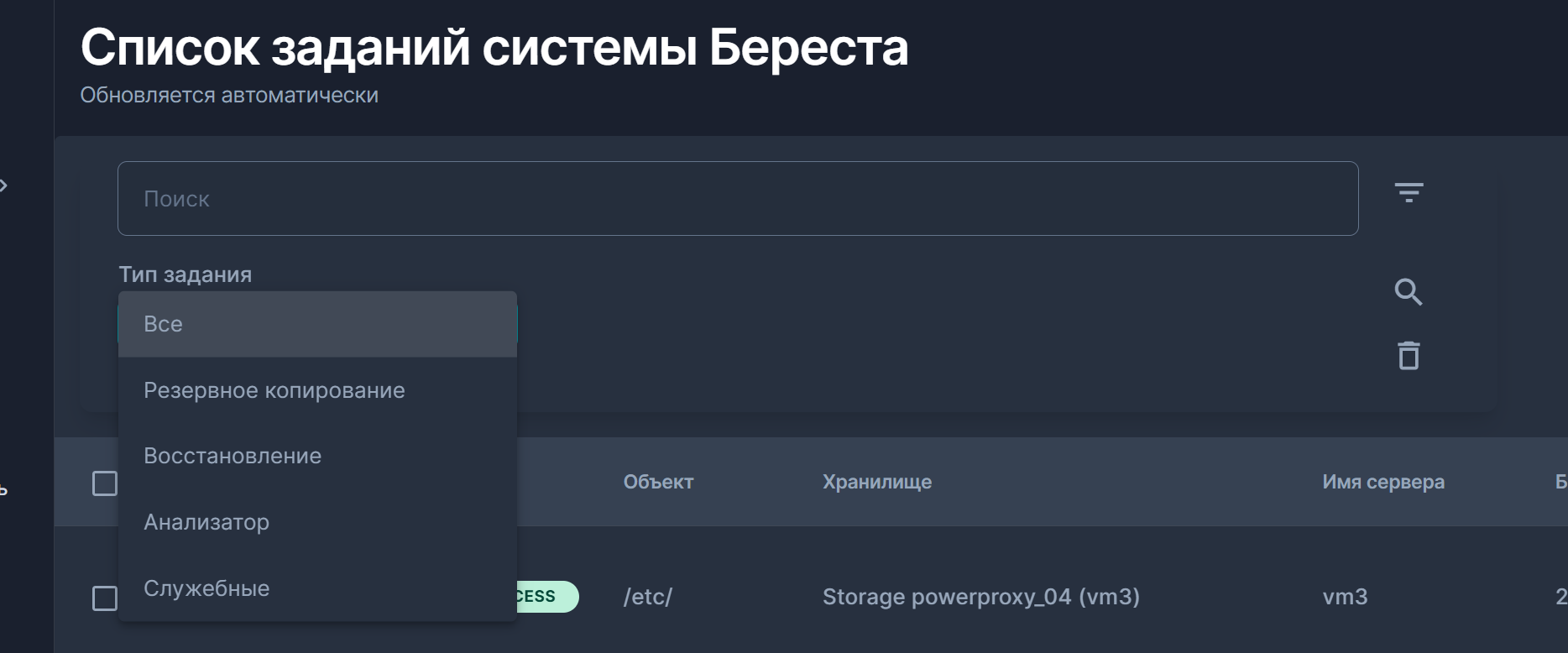
- Фильтрация задач по типам;
- Отмена запланированных и запущенных операций.
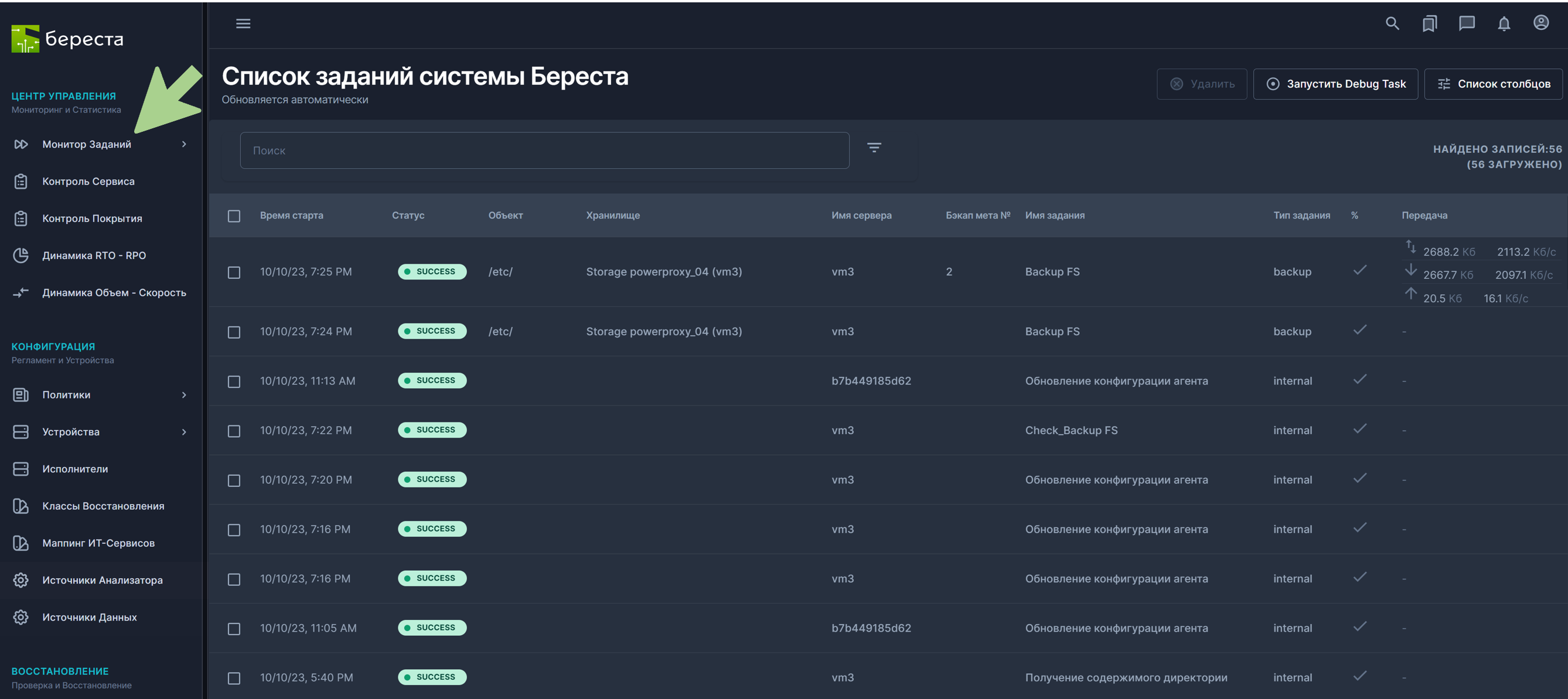
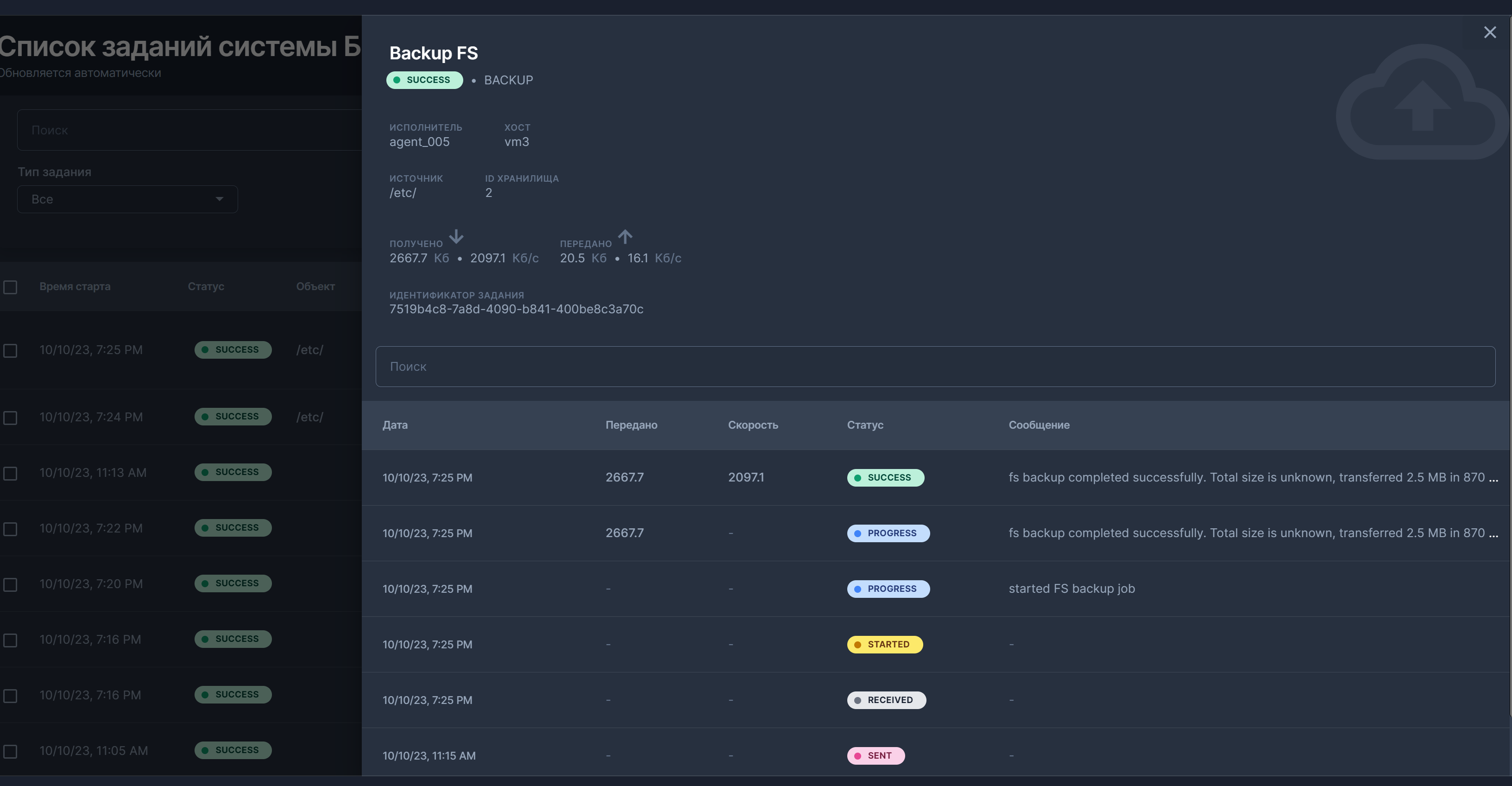
Для просмотра детальной информации о задаче нажмите на соответствующую запись в правой части экрана. Откроется окно с подробным статусом выполнения выбранной задачи: