В данном разделе приводятся детальные инструкции по типовым операциям при работе пользователя с Системой.
¶ 4.1. Контроль выполнения заданий по резервному копированию
Для контроля выполнения заданий на создание резервных копий со стороны пользователя можно использовать следующие инструменты:
- WEB-консоль с учетной записью и правами групп Оператор или Администратор;
- Механизм рассылки уведомлений по электронной почте.
¶ 4.1.1 Контроль заданий в WEB-консоли
Для контроля заданий в WEB-консоли, перейдите в «Монитор заданий» - Береста. Для вас будут доступны задания, для просмотра которых у вас есть доступ.

¶ 4.1.2 Контроль заданий через уведомления
Для контроля заданий через уведомления по электронной почте – обратитесь к Администраторам СРКиВД для настройки Политики уведомлений по вашим источникам или объектам резервного копирования. Администраторы могут настраивать различные правила отправки уведомлений (фильтр по хостам, фильтр по статусам заданий, фильтр по типу заданий).
¶ 4.2. Контроль доступности резервных копий
Для контроля доступности резервных копий со стороны пользователя можно использовать следующие инструменты:
- WEB-консоль с учетной записью и правами групп Оператор или Администратор;
- Коммандный интерфейс BRST_CLI с прикладного сервера
¶ 4.2.1 Контроль доступности резервных копий в WEB-консоли
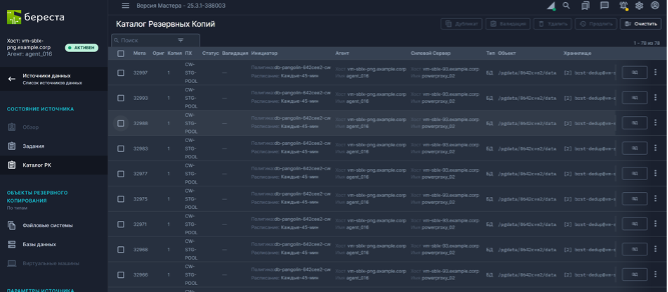
Для контроля доступности резервных копий в WEB-консоли, перейдите в «Источники данных» - переключитесь (значок «лупа» напротив источника) в контекст вашего источника данных (Агентский, Безагентский, Кластеризованный) – Администраторы СРКиВД могут назначить вам права таким образом, что у вас будут отображаться только источники данных, за которые вы отвечаете. В панели навигации слева выберите «Каталог РК», справа откроется список всех доступных резервных копий для выбранного источника и его объектов:
¶ 4.2.2 Контроль доступности резервных копий при помощи BRST_CLI
Для контроля доступности резервных копий c помощью инструмента BRST_CLI (доступен на любом Агенте или Силовом сервере системы), запустите командный интерфейс:
/opt/beresta/brst-agent/bin/brst_cli
/opt/beresta/brst-powerproxy/bin/brst_cli
Авторизуйтесь, указав имя Мастер-сервера и ваши учетные данные:

Запросите список объектов резервного копирования:
Для объектов БД:
brst_cli> dbs list
Для объектов ФС:
brst_cli> fss list
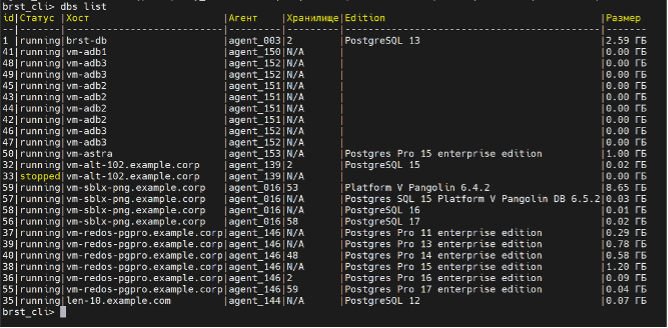
Запросите список всех доступных резервных копий для определенного объекта резервного копирования по его ID:
Для объектов БД:
brst_cli> dbs backup_list <ID объекта>
Для объектов ФС:
brst_cli> fss backup_list <ID объекта>

¶ 4.3. Запуск заданий на восстановление данных
¶ 4.3.1 Запуск восстановления данных из WEB-консоли
Для восстановления из резервных копий в WEB-консоли, перейдите в «Источники данных» - переключитесь (значок «лупа» напротив источника) в контекст вашего источника данных (Агентский, Безагентский, Кластеризованный) – Администраторы СРКиВД могут назначить вам права таким образом, что у вас будут отображаться только источники данных, за которые вы отвечаете. В панели навигации слева выберите «Каталог РК», справа откроется список всех доступных резервных копий для выбранного источника и его объектов. Запустите восстановление данных нажав кнопку «ВД» напротив нужной резервной копии:
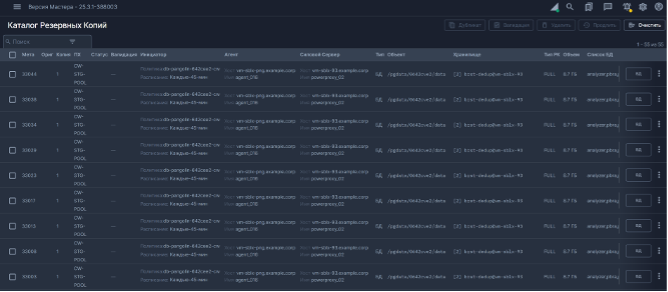
В зависимости от типа объекта откроется визард восстановления, в котором можно указать дополнительные параметры восстановления.
¶ 4.3.2 Запуск восстановления данных из BRST_CLI
Для восстановления из резервных копий при помощи BRST_CLI, выполните поиск доступных резервных копий по инструкции в п.4.2.2.
Запустите восстановление (первый параметр – ID объекта, второй – ID резервной копии:
brst_cli> fss restore 248 --restore_id 33048